Archives par étiquette : PPTP

Un VPS OVH pour contrer Freemobile

En roaming sur une antenne Orange, Freemobile filtre tout ce qui va consommer des données : Google Play, les radios, Youtube, Spotify, etc. Ce n’est pas du dénigrement envers cet opérateur trublion, c’est hélas un fait établi, comme nous avons pu le voir en vidéo par le passé, ou sur ce blog.

Certes, c’est énervant de se faire ainsi pigeonner, mais on peut contourner les manipulations de cet opérateur peu délicat. Comment ? Utiliser un VPN, mais pas n’importe lequel par contre car il sera détecté : adieu les VPN habituels du commerce, adieu OpenVPN car ils sont détectés et filtrés par Freemobile (ou Orange, selon la vieille habitude du c’estpasmoic’estl’autre des deux gamins).

La solution donc consiste à venir installer un serveur VPN dédié en utilisant un VPS OVH, une solution qui vous coûtera moins de 2 € mensuels pour la configuration de base, moins de 6 pour une configuration un peu plus « gonflée ».

vps_ovh

Nous conseillons plutôt le VPS CLASSIC 2, simple question de fluidité, à un coût qui reste raisonnable, une offre qui vous permettra de regrouper plusieurs utilisateurs si besoin.

Ce VPN vous permettra également, depuis l’étranger, d’accéder aux services français, par exemple voir les vidéos de France Télévisions, M6, W9, etc. Vous obtiendrez en effet une IP locale, française, et ne subirez pas le filtrage culturel franco-français, plutôt pratique.

INSTALLATION

Commencez par installer Ubuntu Serveur sur votre VPS, je vous laisse le soin de réaliser cette étape, assez bien documentée dans les guides Ovh.

Venez ensuite vous connecter en SSH sur la machine : ssh root@votre_ip_vps (remplacez par la bonne IP, bien entendu).

Lancez alors :

sudo su
apt-get update
apt-get upgrade -y
apt-get install pptpd nano -y

Nous venons d’installer un VPN utilisant le protocole PPTP. Allons maintenant éditer les différents fichiers de configuration en utilisant l’éditeur Nano :

nano /etc/ppp/chap-secrets

Dans ce fichier, vous allez indiquer le nom utilisateur, le mot de passe, et une adresse IP :

# Secrets for authentication using CHAP
# client        server  secret                  IP addresses
blogwifi        pptpd   motdepasse              192.168.0.245
blogwifi1       pptpd   motdepasse              192.168.0.244


Dans cet exemple, nous avons créé deux logins distincts, blogwifi et blogwifi1.
Remplacez simplement blogwifi, blogwifi1 et motdepasse par vos propres informations. Ajoutez autant de lignes d’utilisateurs que nécessaire, chaque fois en conservant le pptpd et en ajoutant une adresse IP nouvelle. Sauvegardez le fichier (CTRL O et CTRL X pour sortir) et poursuivons notre installation :

nano /etc/pptpd.conf

ici, cherchez la ligne « localip » et venez y inscrire :

localip IP_DU_SERVER_VPS  (l’ip internet, pas réseau)
remoteip 192.168.0.100-115 (pour allouer 16 IP, 16 connexions simultanées)

Par exemple :

localip 5.34.56.123
remoteip 192.168.0.100-115

Enregistrez, quittez et poursuivons :

nano /etc/sysctl.conf

enlever le # devant la ligne net.ipv4.ip_forward=1

Enregistrez, quittez et poursuivons :

sysctl -p
nano /etc/ppp/pptpd-options

Chercher les lignes DNS « ms-dns » et ne mentionnez qu’une ligne unique, comme suit :

ms-dns 8.8.8.8

Enregistrez, quittez et poursuivons :

iptables -t nat -A POSTROUTING -o venet0 -j MASQUERADE
iptables -o venet0 -A FORWARD -p tcp --tcp-flags SYN,RST SYN -m tcpmss --mss 800:1536 -j TCPMSS --clamp-mss-to-pmtu
mknod /dev/ppp c 108 0
/etc/init.d/pptpd restart

Et voilà, votre serveur PPTP est opérationnel !

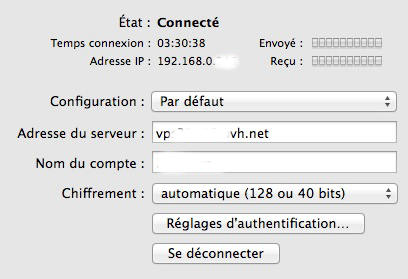
vpn_freemobile

Connexion PPTP sous OS/X


UTILISATION

Pour lister les connexions actives sur le vpn, entrez :

last | grep ppp

Sous android, Windows, Ubuntu ou OS/X, activez simplement une connexion PPTP, indiquez l’IP de votre VPS OVH comme serveur, utilisez votre login et mot de passe et c’est tout : vous êtes en ligne ! Je vous laisse chercher les tutos pour chaque type de connexion, ils ne manquent pas sur internet, Google est votre ami 😉


[MAJ] Sécurisez vos accès Hotspot avec un VPN

[MAJ] : Nous avons pris un abonnement d’un mois chez USAIP, voici le résultat obtenu avec un test de débit sur Speedtest.com :

Lorsque vous utilisez un hotspot wifi, c’est à dire un accès mis à votre disposition par un exploitant, gracieusement ou non, vous êtes le plus souvent connecté sans aucune sécurité, sans cryptage.

Cela peut donc devenir problématique pour qui saura écouter et récupérer toutes les données que votre ordinateur va alors échanger avec le point d’accès WiFi : codes d’accès, contenu des emails, mot de passe msn, conversations msn, etc. Cela peut aller très loin et présenter un réel problème de sécurité pour qui a des informations confidentielles à transmettre.

C’est la raison d’être d’un VPN, une façon d’entourer votre réseau d’un tunnel blindé, rendant invisible tout ce qui transite dedans. Le curieux ne verra que la présence du tunnel, il ne pourra pas en visualiser le contenu, crypté.

Nous avons un peu cherché parmi tous les services disponibles, et un a particulièrement retenu notre attention, proposé par USAIP.


Pourquoi ce fournisseur ? Il propose par exemple une démonstration des services, avec coupure de la connexion toutes les 7 minutes, largement assez pour se faire une idée, voir assez pour une utilisation ponctuelle.

Il offre en outre un cryptage 2048 bit, dispose de 6 serveurs aux USA, 4 en Grande Bretagne, mais également en Allemagne, Hongrie, aux Pays-Bas, en Chine, au Luxembourg, à HongKong, etc. Les protocoles L2TP, PPTP et OpenVPN sont disponibles, sans limitation de trafic et sans filtrage.

Testé sur iPhone et sur iMac, USAIP n’a posé aucun soucis, nous permettant d’aller visualiser une vidéo sur Hulu.com par exemple, chose impossible avec une IP Française.

USAIP est également disponible sur une large gamme de routeurs, avec des firmwares d’origine ou des firmwares type DD-WRT : une façon pratique de mettre votre réseau local en sécurité et de surfer librement où bon vous semblera.

Lien direct : USAIP