Groove : Mikrotik copie le Bullet à sa sauce
Groove, vous connaissez ? Non, pas encore ? Alors vous n’avez pas bien suivi votre blog préféré (osons !! 😉 ) puisque nous en avions déjà parlé…
 Groove, c’est la copie du Bullet d’Ubiquiti, à la sauce Mikrotik toutefois. Cela suppose donc un firmware largement plus évolué, décliné en plusieurs niveaux (Levels), offrant chacun plus ou moins de possibilités comme vous allez pouvoir l’apercevoir ci-dessous :
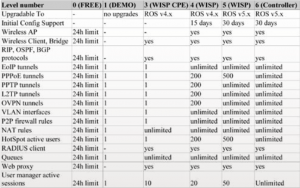
Nous avons décidé de tester Groove avec le niveau 4, le plus adapté à une utilisation de tous les jours puisqu’il permet de fonctionner en point d’accès et pas uniquement en client seul, et offre en outre une fonctionnalité Hotspot qui semble intéressante, la connectivité avec un Radius, etc.
Comme à chaque mise en place d’un nouveau module, nous procédons d’office à la mise à jour du firmware. Livré avec RouterOS 5.0, Groove se voit donc rapidement pourvu de la version 5.6. La mise à jour est simplifiée : on charge les packages, on les injecte dans Groove en ftp et un redémarre la bestiole !
Petite pause sur RouterOS : le constructeur offre plusieurs possibilités pour accéder à la configuration, à commencer par son logiciel maison, Winbox, capable de trouver les modules de la marque sur un réseau et de s’y connecter sans failles, peu importe leur IP. A charge pour vous donc de venir ensuite changer l’IP pour l’adapter à votre installation. Ceci fait, vous aurez accès à l’interface d’administration Web, Webfig :
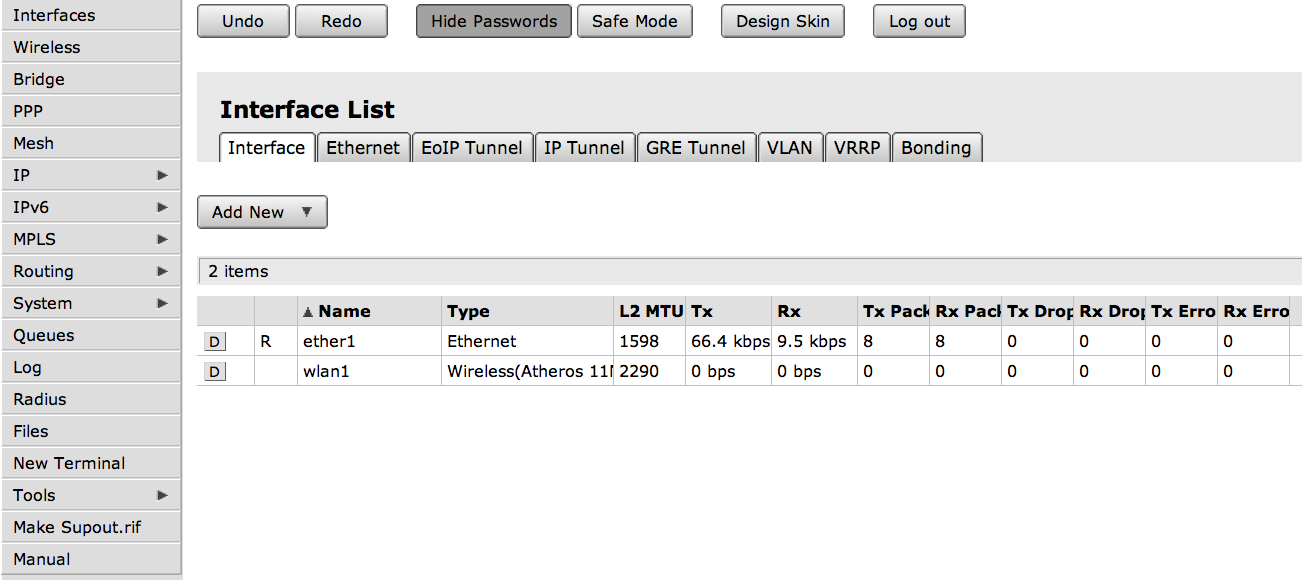 Webfig vous donnera accès à toutes les fonctionnalités, mais si la ligne de commande à la Cisco vous tente, laissez vous également tenté par un accès telnet, il ne faut pas se priver des bonnes choses 😉
Toutefois, si RouterOS semble si simple pour s’y connecter, son utilisation relève généralement du parcours du combattant pour Mme Michu, peu formée à la configuration poussée : il faudra en effet configurer l’interface, configurer ensuite le réseau, le wifi, et j’en passe. Tout est découpé en partie, en bouts, en morceaux, rien ne se fait avec un ou deux clics, rien ne se gère d’une façon ergonomique : il vous faudra un maximum de logique, de bon sens, quelques connaissances réseau et un peu de patience pour arriver à vous frayer un chemin convenable avec RouterOS !
J’affabule ? J’hallucine ? J’entends déjà les geeks me lancer la première pierre ! 🙂
Et pourtant, voyez un simple exemple de la configuration WiFi 5 GHz que nous propose Groove :

Vous ne savez pas ce qu’est 802.11 ou Nstream ? Pas de chance, vous êtes le maillon faible, au revoir !
La largeur de canal ne vous parle pas plus ? Casse toi pauvre… ah non, l’expression est déjà réservé à l’Empereur, ooups…
Oui, Router OS est incroyablement complet, à en devenir trop complexe pour n’activer qu’un bête et ordinaire point d’accès, du moins au premier abord.
Ce n’est en effet qu’en mettant les mains dans le cambouis que vous vous en sortirez, mais une fois encore, à condition d’avoir quelques connaissances et compétences dans le petit monde du WiFi et des réseaux, sinon point de salut Mme Michu !
(A SUIVRE)