Archives par étiquette : banana pi

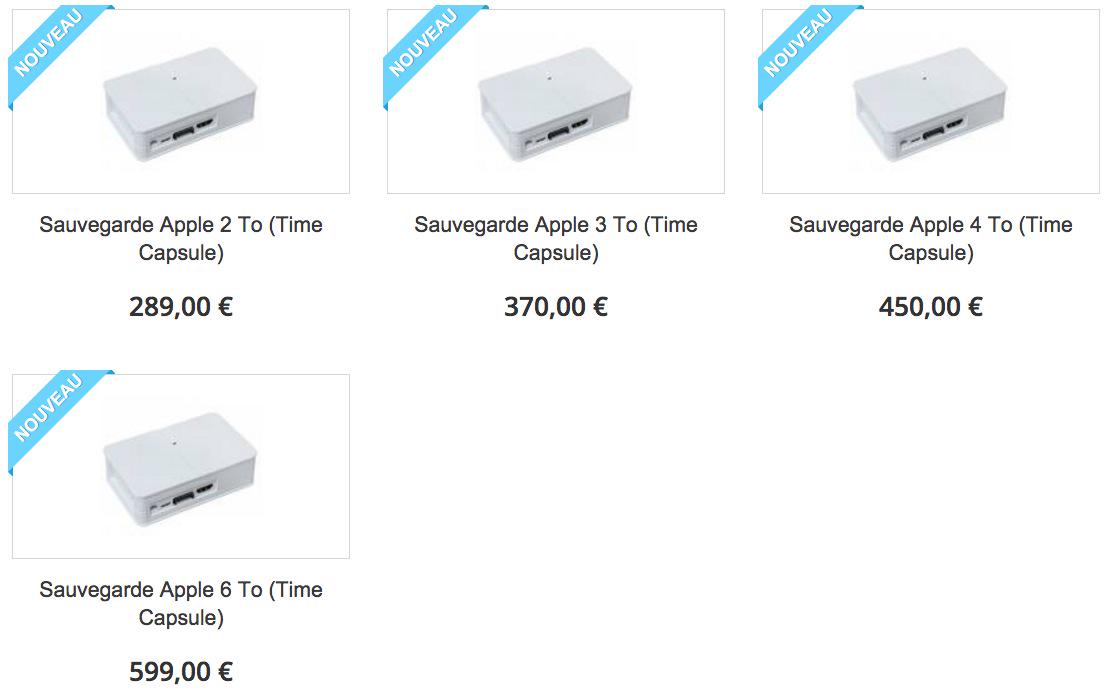
Des Times Capsules de 2 à 6 To

Devant la pauvreté de l’offre d’Apple (2 ou 3 To), et après avoir réalisé pas mal d’essais, nous sommes arrivés à sortir un produit répondant parfaitement aux besoin de sauvegarde des ordinateurs sous OS/X :

[checklist]

  • Rapidité : un port ethernet gigabit, un CPU réactif, et 1 Go de mémoire vive
  • Efficacité : un disque dur relié en eSata (5 Gb/s) au gestionnaire
  • Simplicité : reconnaissance immédiate avec Time Machine
  • Puissance : de 2 à 6 To, très utile pour sauvegarder par exemple plusieurs ordinateurs via le réseau local
  • Coût : nos modules sont à des tarifs inférieurs aux Time Capsules Apple

[/checklist]

L’offre qui vous est proposée sur Monwifi.fr est donc très intéressante pour les utilisateurs d’OS/X, que ce soit sur iMac, Macbook, MacMini, MacPro, ou même sur Hackintosh, ces copies utilisant des matériels très proches :


time machine_Apple_capsules

Nous ne pouvions bien entendu pas les nommer Time Capsule, ce produit d’origine 100 % Apple étant bien différent : plus compact, difficile à réparer en cas de crash du disque dur, WiFi intégré.

La Sauvegarde Apple se compose dans notre cas d’un boitier disque dur (facile à faire évoluer ou à changer) relié en eSata avec son contrôleur (Linux inside, bien entendu, question de stabilité), et de deux alimentations 220 V.

Notre propos est donc exclusivement de proposer une sauvegarde, juste une sauvegarde, simple, performante (adieu les disques USB ou les solutions à base de Raspberry Pi, trop lents).

A découvrir sur Monwifi.fr, rubrique Apple, what else 😉

BananaPi-D1 : découverte d’une caméra miniature

Reçue voici quelques jours, la petite caméra BananaPi-D1 m’a pris pas mal de temps pour réussir à comprendre son fonctionnement, mais cela commence à fonctionner, petit à petit.

bananapid1


Commençons par le flashage du firmware 2.0. Allez chercher l’image sur ce lien, une image qui contiendra également l’utilitaire de flashage, hélas exclusivement sous Winchose, tant pis si vous avez Ubuntu ou OS/X comme moi. Ceci dit, une machine virtuelle XP fonctionnera parfaitement.

Pour flasher, suivez ces étapes :

  • lancez l’utilitaire Burntool depuis Windows
  • ne raccordez pas la platine en usb, et encore mois à son alimentation micro-usb
  • branchez un cordon micro-usb sur la platine, sans le relier au PC, sur le port situé à gauche du lecteur micro-SDHC, vers le micro-interrupteur rectangulaire.
  • Maintenez appuyé le bouton ROND situé SUR la platine, et venez brancher l’USB sur Windows : des drivers vont alors s’installer et Burntool détectera la platine en affichant du jaune.
  • Cliquez sur START : le flashage débute ! Ne laissez pas Windows l’interrompre en vous proposant ci ou ça, détectant par exemple une carte de stockage ou je ne sais quoi d’autre sans intérêt.

banana-pi-setup

A la fin du flashage, 100% s’affiche sur fond vert : vous avez réussi, vous pouvez déconnecter le câble USB.

Reste maintenant à réussir à faire fonctionner ce *%£^de WiFi, car pour le moment, après avoir essayé différentes clés USB soit disant compatibles, la platine reste muette, le point d’accès tant attendu n’arrive toujours pas. Une prochaine livraison d’une nouvelle clé devrait apporter une solution… ou pas…

Piste importante pour vos recherches et réflexions : la platine est de marque LAMOBO, cf ce site chinois pour en découvrir d’avantage, dont un forum in english pour recevoir un peu d’aide au besoin.