Archives par étiquette : os/x

Des Times Capsules de 2 à 6 To

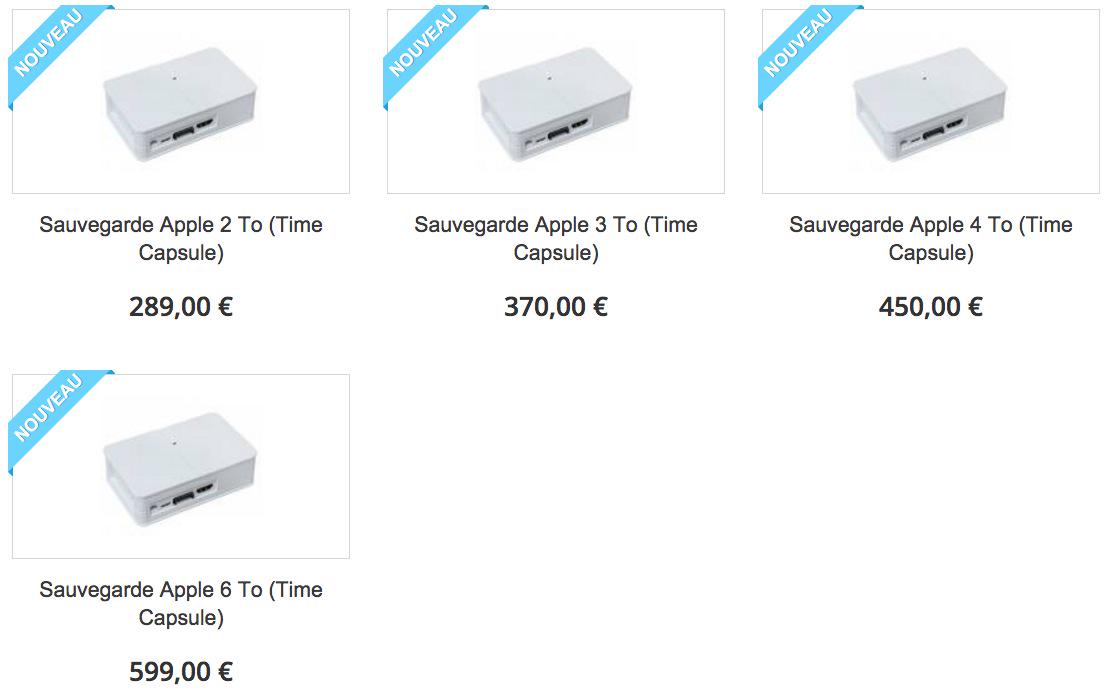
Devant la pauvreté de l’offre d’Apple (2 ou 3 To), et après avoir réalisé pas mal d’essais, nous sommes arrivés à sortir un produit répondant parfaitement aux besoin de sauvegarde des ordinateurs sous OS/X :

[checklist]

  • Rapidité : un port ethernet gigabit, un CPU réactif, et 1 Go de mémoire vive
  • Efficacité : un disque dur relié en eSata (5 Gb/s) au gestionnaire
  • Simplicité : reconnaissance immédiate avec Time Machine
  • Puissance : de 2 à 6 To, très utile pour sauvegarder par exemple plusieurs ordinateurs via le réseau local
  • Coût : nos modules sont à des tarifs inférieurs aux Time Capsules Apple

[/checklist]

L’offre qui vous est proposée sur Monwifi.fr est donc très intéressante pour les utilisateurs d’OS/X, que ce soit sur iMac, Macbook, MacMini, MacPro, ou même sur Hackintosh, ces copies utilisant des matériels très proches :


time machine_Apple_capsules

Nous ne pouvions bien entendu pas les nommer Time Capsule, ce produit d’origine 100 % Apple étant bien différent : plus compact, difficile à réparer en cas de crash du disque dur, WiFi intégré.

La Sauvegarde Apple se compose dans notre cas d’un boitier disque dur (facile à faire évoluer ou à changer) relié en eSata avec son contrôleur (Linux inside, bien entendu, question de stabilité), et de deux alimentations 220 V.

Notre propos est donc exclusivement de proposer une sauvegarde, juste une sauvegarde, simple, performante (adieu les disques USB ou les solutions à base de Raspberry Pi, trop lents).

A découvrir sur Monwifi.fr, rubrique Apple, what else 😉

TimeCapsule 3 To pour 200 € : la BananaCapsule !

Ce n’est pas nouveau, j’ai souvent le sentiment que la Pomme nous prend un peu pour des poires :

apple_pomme_poires

Tenez, prenez la Time Capsule, ce module tellement amaaaaaaazing permettant de sauvegarder votre lui aussi tellement amaaaaaazing iMac ou Macbook Pro(létaire) :

time capsule

Oui, 500 € pour 3 To… euh… mal au fessier à un tel tarif, même si, effectivement, c’est un bijou de technologie, même s’il a plein de choses que la description qui va suivre n’aura pas, certes…

Alors j’ai creusé, car avec plusieurs iBidules, il fallait bien envisager de sauvegarder. Oh je ne suis pas en manque, mais étant un geek-parano de nature, j’aime bien diversifier mes sauvegardes :

  • un gros disque USB de 2 To pour l’iMac
  • un Synology de 1 To pour une sauvegarde réseau
  • la BananaCapsule de 3 To que je vais vous décrire dans ce billet

Oui, si une sauvegarde tombe en rade, j’aurai immédiatement accès à une autre, et ainsi de suite. De plus, via le réseau gigabit, je peux me permettre de sauvegarder encore plus facilement, pratique.

Donc, après avoir creusé longuement, taillé ma pierre encore plus longuement, j’ai rapidement écarté la Raspberry Pi que j’affectionne pourtant beaucoup : ses ports USB 2.0 sont tout simplement nuls pour pouvoir assurer une sauvegarde en réseau hyper rapide, et je ne parle pas du port ethernet 100 Mbps maximum : on oublie d’office pour traiter efficacement des To de données!

Restait donc le concurrent, le BananaPi et son port Sata 2.0:

banana_pi

Allez, avec une jolie boite, comptez 50 € sur Amazon, à vue de nez. Rajoutez une alim micro-usb 2A à 6 €, un cable Sata/eSata (13 €), un boîtier eSata (34 €) et un disque de 3 To (107 €) et vous obtenez une solution complète pour à peine plus de 200 €, soit une économie de 299 € par rapport à la solution Pommée… Rajoutez une trentaine d’euros si vous optez pour un BananaPi Pro, solution gonflée que j’utilise ici.

Ce billet ne va toutefois pas vous apporter toute l’installation, par manque de temps, mais vous pouvez déjà commencer par vous occuper du disque dur, une fois branché et alimenté, avec ces commandes :

sudo su
apt-get install nano hdparm netatalk
fdisk /dev/sda

puis frappez à la suite :

n
p
1
w

passons au formatage en ext4 :

mkfs.ext4 /dev/sda -L capsule

et créons le répertoire du disque dur :

mkdir /mnt/capsule
mount /dev/sda /mnt/capsule
chmod 777 /mnt/capsule

supprimons le cache d’écriture du disque :

hdparm -W0 /dev/sda

Le disque étant monté, rendons ce montage permanent (au boot) :

nano /etc/fstab

et ajouter à la fin :

/dev/sda /mnt/capsule ext4 defaults 0 0

Voilà, votre disque dur est désormais lisible sur /mnt/capsule, prêt à recevoir les trames de sauvegarde de vos ordinateurs Apple.

Pour la suite, il faut :

[checklist]

  • créer un utilisateur timecapsule :useradd -d /mnt/capsule -s /bin/bash -m timecapsule
  • lui affecter un password :
passwd timecapsule
password (à modifier par VOTRE mot de passe, et à répéter deux fois)
  • installer les services pour recevoir les trames TimeCapsule avec Netatalk :
sudo echo "/mnt/TimeMachine \"Time Machine\" options:tm" >> /etc/netatalk/AppleVolumes.default
  • installer avahi et ses services (cf plus bas)

[/checklist]

Configurons Avahi donc, en éditant ce qui suit :

nano /etc/avahi/services/afpd.service

et en introduisant ce contenu :

<?xml version="1.0" standalone='no'?><!--*-nxml-*-->
<!DOCTYPE service-group SYSTEM "avahi-service.dtd">
<service-group>
    <name replace-wildcards="yes">%h</name>
    <service>
        <type>_afpovertcp._tcp</type>
        <port>548</port>
    </service>
    <service>
        <type>_device-info._tcp</type>
        <port>0</port>
        <txt-record>model=TimeCapsule</txt-record>
    </service>

</service-group>

Avahi va aller signaler à tout le monde sur le réseau local que vous avez une TimeCapsule, facile ensuite à trouver pour vos différents ordinateurs.

Autre fichier à éditer ensuite :

nano /etc/netatalk/AppleVolumes.default

avec ce qui suit à la fin :

/mnt/capsule "Time Machine" options:tm

et pour terminer on relance Avahi et Netatalk :

sudo service avahi-daemon start
sudo service netatalk restart

Et voilà, OS/X doit désormais pouvoir trouver votre BananaCapsule sur le réseau, vous trouverez « Time Machine on lemaker » si tout va bien.

Je me suis aidé pour l’installation de Netatalk sur cette page, après avoir pas mal galéré car le service n’était pas diffusé sur le réseau… Désormais, le disque est en place, la sauvegarde avec le port gigabit ethernet et le port Sata est TRES performante.

J’imagine qu’on peut sans doute faire mieux, encore mieux, par exemple en utilisant des disques SATA de très forte capacité (6 Go, environ 240 € à l’heure où je rédige ce billet). Vous avez les clés en main, à vous de jouer désormais 😉


Emettre et recevoir des trames 433 MHz sur sa tablette ou PC

Emettre et recevoir des trames 433 MHz, à destination des télécommandes radio, n’est pas toujours simple. Mais avec la méthode que je vais vous présenter ici, tout devient plus simple, beaucoup plus simple.

Mes essais se réalisent pour le moment avec :

  • un iMac
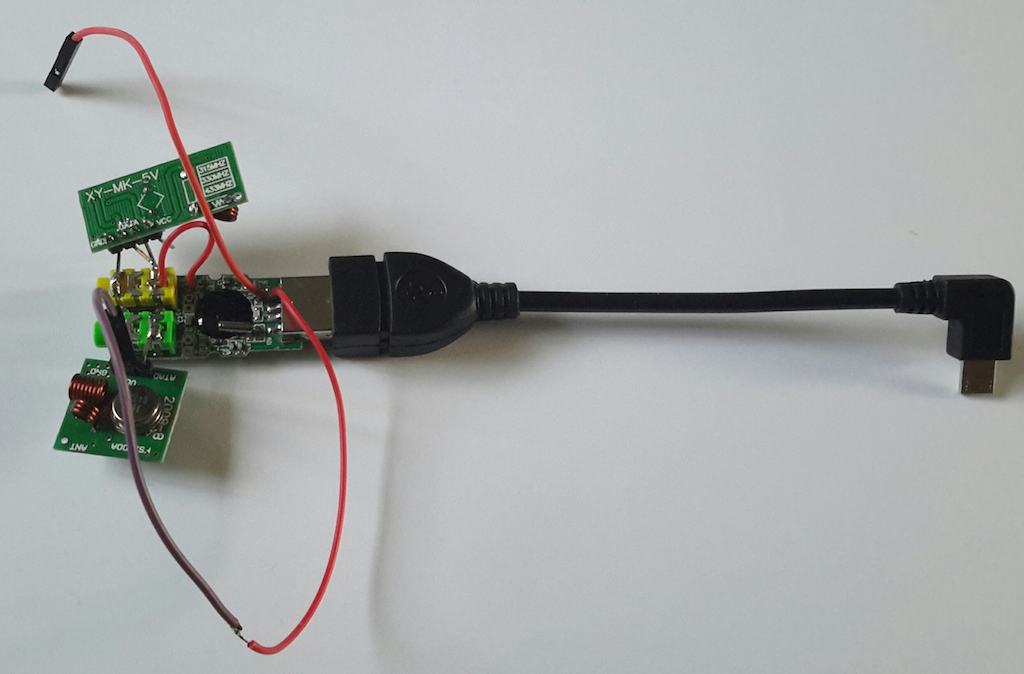
  • une carte son usb chinoise à quelques euros
  • une platine émission 433 MHz et une platine réception 433 MHz
  • une tablette android 5 et son cordon usb OTG

Sur l’iMac, la carte audio sur laquelle viennent se relier les modules 433 MHz est immédiatement reconnue. Avec le logiciel Audacity je vais venir enregistrer l’audio reçue en 433 MHz lorsque je presse un bouton de la télécommande. Avec le même logiciel, je vais alors venir jouer l’audio, cette fois-ci sur l’émetteur 433 MHz.

Si j’enregistre les sons au format Wav, je peux les transmettre à ma tablette android et venir les rejouer, une fois la carte son branchée sur la tablette : la voici transformée en télécommande sans fil !!

android_433_domotique

Je n’ai pour le moment pas trouvé de solution 100 % android, permettant d’enregistrer, de modifier le son, et de diffuser ensuite sur 433 MHz, mais je cherche, je cherche 🙂


Windows 8 vers Windows 10 : histoire d’une galère

Il y a environ 2 ans, j’ai profité d’une remise intéressante pour acquérir un PC portable Lenovo, oh pas un foudre de guerre, non, un PC de base, tout simple, me permettant de travailler sur site lors des interventions professionnelles, de conserver un contact par email lors de mes congés.

Sur ce PC, pas de bol, Winchose 8 était installé, eh oui, comme souvent, avec des tas de logiciels à la c… imposés par le constructeur : centre de contrôle de ci, gestion de ça, anti-virus bidule, etc. Ni une, ni deux, c’est une promotion sur Minimachines.net qui m’a décidé à acheter un SSD : adieu donc le disque dur de Virus 8, précieusement mis de côté, et bonjour Kubuntu sur le SSD.

Oh bonheur, la machine poussive avec Micro$$oft retrouvait soudainement une nouvelle jeunesse : rapide, réactive, avec ses 4 Go de mémoire vive c’était une machine vraiment agréable à utiliser, avec toutes les fonctionnalités geek de base.

Ce matin, désireux de ne pas mourir idiot, j’ai décidé de ré-installer le disque dur de Winchose 8 et de tenter une mise à jour vers Winchose 10. N’ayant pas fait de mise à jour depuis 2013, forcément, le PC rame, rame, rame, rame… et tente d’installer un nouveau Winchose Update, en boucle, en vain… Je me remémore du coup pourquoi j’avais choisi de ne plus utiliser les logiciels de Micro$$oft, pourquoi toute mise à jour de cet éditeur m’a toujours fait éclater de rire, pourquoi, depuis des années, j’ai décidé de ne plus utiliser qu’OS/X ou Ubuntu.

Oui, en ce moment je me prends la tête pour faire exécuter la moindre tâche de base à Winchose 8 tellement c’est leeeeeeeeeeent, pas du tout réactif, par moment il ne peut faire de mise à jour, par moment il en trouve, puis plante, puis ne trouve plus rien, puis re-trouve, et ceci en boucle depuis bientôt 1 heure : GALEEEEEEERE !!!!!

winchose windows8

En ce moment, je vous plains, oui vous qui utilisez Winchose pour bosser, ou juste à la maison. Oui je vous plains car vous n’avez sans doute jamais expérimenté Ubuntu, Kubuntu, voir OS/X sur iMac, MacMini ou Hackintosh pour les plus bricoleurs. Oui je vous plains car le mot ergonomie n’est sans doute pas arrivé jusqu’à vous, vous ne savez pas à quel point il peut être bandant de simplement cliquer pour voir une action s’exécuter, sans écran bleu, sans plantage, sans que l’écran ne se fige durant 20 secondes. C’est juste dingue de pouvoir aller sur google et d’entrer une recherche sans que les caractères frappés ne s’affichent avec une seconde de retard, waouhhhhh 🙂

Allez, courage, Winchose m’indique maintenant devoir télécharger 166 mises à jour, soit environ 1,5 Go à charger. Je vais profiter de ma 4G Bouygues pour accélérer un peu le processus je pense, en espérant que rien ne plante en cours de route, on peut rêver… D’ici 2 ou 3 jours je devrais donc pouvoir tester Winchose 10, si tout va bien.

Je vous laisse, je file allumer 10 cierges pour conjurer la malédiction venue de Seattle 😉


Raspberry Pi, caméra, timelapse : Freebox, Widgets, FTP

Les améliorations techniques ayant été effectuées, cf billet précédent, il était temps de remettre la Framboise à jour : rien n’avait été fait depuis une année environ, un p’tit apt-get upgrade n’a pas été inutile donc, suivi d’un rpi-update.

A noter que cette dernière commande avait désactivé les modules i2c et rpi : un raspi-config plus tard, un reboot, et tout était reparti, les capteurs de température/pression refonctionnaient comme avant.

FREEBOX ET AFP :

Les améliorations logicielles donc, à commencer par le stockage des images sur le disque dur d’une Freebox Revolution, en installant le protocole afp :

sudo apt-get install afpfs-ng

Il ne reste plus maintenant qu’à venir créer un répertoire sur le Raspberry et « monter » la Freebox :

mkdir /home/pi/freebox
sudo mount_afp 'afp://login:pass;@192.168.1.1/Disque dur/timelapse' /home/pi/freebox/

Remplacez login:pass par vos propres informations, et l’IP 192.168.1.1 par celle que vous utilisez, bien entendu.

Pour rendre ce montage opérationnel en cas de reboot, ajoutez la ligne dans /etc/rc.local :

sudo mount_afp 'afp://login:pass;@192.168.1.1/Disque dur/timelapse' /home/pi/freebox/

et redémarrez. En allant dans /home/pi/freebox, vous afficherez le contenu de votre Freebox, simple non ? J’ai rajouté un chmod 755  freebox/ personnellement, même si effectivement cela peut présenter un risque de sécurité.


TIMELAPSE :

Autre amélioration, la copie de l’image capturée toutes les minutes, photo.jpg sur la freebox, mais une copie uniquement toutes les 5 mn pour ne pas charger le disque. Il suffit de rajouter une simple ligne dans le crontab, avec crontab -e :

*/5 * * * * cp /home/pi/photo.jpg /home/pi/freebox/timelapse/$(date "+\%Y\%m\%d\%H\%M\%S.photo.jpg")

Nous récupérons alors un fichier jpg intégrant la date et l’heure au début, pratique ensuite pour les compiler et en retirer une animation vidéo par exemple… Sur OS/X, j’utilise Time Lapse Assembler : sélectionnez un répertoire, indiquez 5 fps pour une vitesse d’affichage convenable, et compilez en cliquant sur Encode.

time lapse assemblerLe résultat est bluffant j’avoue, il ne lui manque qu’un peu de musique, chose possible si vous uploadez sur Youtube par la suite.


WIDGET ANDROID :

Notre Raspberry Timelapse transmet toutes les minutes une photo à jour sur un site web, via ftp, en utilisant ncftpput et un simple script bash. La commande est simple :

ncftpput -t 30 -u login -p password ftp.monsite.com /www /home/pi/photo.jpg

Entrez les informations correctes bien entendu : login, mot de passe, l’url de votre site ftp et le répertoire destination (ici /www). Nous pouvons donc visualiser une image sur http://www.monsite.com/photo.jpg. Super, mais si cette image s’affichait d’elle même, toutes les xx minutes, directement sur notre tablette Android, sous forme de Widget :

widget

Widget Android pour URL

Installez simplement URL IMAGE WIDGET depuis Google Play puis venez installer le widget sur votre dock Android : différentes tailles vous seront proposées. Rentrez l’url http://www.monsite.com/photo.jpg, choisissez la période d’actualisation (en heures ou minutes), et validez en tapant sur CLOSE : et voilà, vous aurez votre cliché aussi souvent que voulu, pratique non ?


DELIBERANT : reset d’une borne sans connexion réseau

Il peut arriver qu’une fausse manipulation vous coupe de tout accès réseau sur du matériel Deliberant. Dans ce cas là, sous OS/X, nous allons suivre une procédure simple. Commençons par ouvrir un terminal :

  • Basculons en mode administrateur avec : sudo su
    Entrez le mot de passe du Mac.
  • Débranchez la borne de son alimentation PoE
  • Nous allons maintenant indiquer quelle adresse IP va utiliser l’adresse MAC de votre borne, 192.168.2.66 ici :

    arp -s 192.168.2.66  00:19:3b:ed:ff:23

    (l’adresse MAC se trouve sur le boîtier)

  • Lançons maintenant un ping un peu spécial, à destination de l’adresse 192.168.2.66, l’IP par défaut chez Deliberant :

    ping -s 369 192.168.2.66

  • Rebranchez la borne
  • Laissez tourner 2 minutes, le ping répondra au 192.168.2.66 à un moment, puis cessera de répondre :

    Request timeout for icmp_seq 33
    Request timeout for icmp_seq 34
    Request timeout for icmp_seq 35
    64 bytes from 192.168.2.66: icmp_seq=34 ttl=64 time=2018.446 ms
    64 bytes from 192.168.2.66: icmp_seq=35 ttl=64 time=1018.381 ms
    64 bytes from 192.168.2.66: icmp_seq=36 ttl=64 time=17.811 ms
    64 bytes from 192.168.2.66: icmp_seq=37 ttl=64 time=0.259 ms
    64 bytes from 192.168.2.66: icmp_seq=38 ttl=64 time=0.340 ms
    Request timeout for icmp_seq 41
    Request timeout for icmp_seq 42
    Request timeout for icmp_seq 43
    Request timeout for icmp_seq 44

  • Arrêtez le ping
  • Débranchez la borne de son alimentation PoE
  • Rebranchez la borne
  • Patientez : vous aurez de nouveau accès sur 192.168.2.66, adresse IP par défaut
  • Supprimez l’entrée arp : arp -d 192.168.2.66 et vérifiez la liste avec un arp -a

ATTENTION : cette manipulation effectuera un RESET usine complet, la borne vous redemandera un pays d’utilisation, etc. Il vous faudra tout reconfigurer mais au moins vous aurez accès à l’appareil 😉

Sous Windows ou Linux, le guide est sur cette page.

acp2s3

WWDC 2014 : le retour des superlatifs !

Les fanboys d’Apple n’auront pas manqué de suivre le WWDC 2014, la Grand messe de la Pomme, dévoilant à la fois le nouvel OS/X, Yosemite, mais aussi IOS 8.

Forcément, lors de ce show à l’américaine, tout est lu, programmé, préparé : aucune place pour autre chose qu’un humour mis en scène, des SMS programmés, des canulars calibrés. Et bien entendu, tout est great, gorgeous, incredible, wonderful, very best, better, et j’en oublie. On ne fait pas dans la demi-mesure, on fait du show, on se moque d’Android, on se moque de tout ce qui ne fait pas partie de l’éco$y$teme d’Apple, normal…

Ce spectacle, retransmis en direct sur le navigateur Safari que je n’utilise jamais, a pour but de vous faire croire que tout est nouveau, que la méga-entreprise vient de réinventer la pomme, là où seule l’ergonomie a été revue, seuls les logiciels ont été améliorés, redéfinis.

Certes, on assiste à l’intégration de tous les périphériques Apple : votre iPhone sonne, l’iMac pourra prendre la communication, à moins que ce ne soit votre iPad. Vous rédigez un email sur l’iMac ? Continuez sur l’iPad qui aura deviné vos intentions. Sympa, bien pensé !

Même la domotique s’améliore : souhaitez bonne nuit à votre assistant Siri, et il ira fermer les volets électriques, réduira le chauffage dans les pièces non utilisées, baissera la luminosité, etc.

Je vous l’ai dit, c’est ergonomique, bien pensé, parfaitement étudié pour que l’expérience utilisateur existe et que ces même utilisateurs le fassent savoir surtout. Nous sommes éloignés du tapis d’éveil playskool des tablettes Micro$oft, lourdes, pataudes, uniquement ergonomiques pour les mono-neurones geek sans bras sourds et muets.

Mon sentiment ? J’ai hâte de tester Yosemite sur mon iMac, hâte de le voir sur mon hackintosh, hâte aussi de voir si mon MacMini tiendra la charge… Mais je n’ai pas envie pour autant de retourner sur le système fermé d’IOS, surtout pas de payer une somme folle un iPhone ou un iPad là où les nouveaux matériels Android apportent des performances égales, voir souvent supérieures.


applelogo

Cable Matters SuperSpeed : un nouvel écran en USB

Ajouter un écran à un ordinateur déjà existant n’a parfois rien de simple, sauf avec la solution proposée par Cable Matters : l’adaptateur SuperSpeed. Relié en USB 2.0 voir mieux, en USB 3.0, ce petit adaptateur vous offrira une sortie Hdmi vidéo ET audio supplémentaire. « ET audio », c’est important, car tous les adaptateurs ne le permettent pas.
cablematters_hdmi

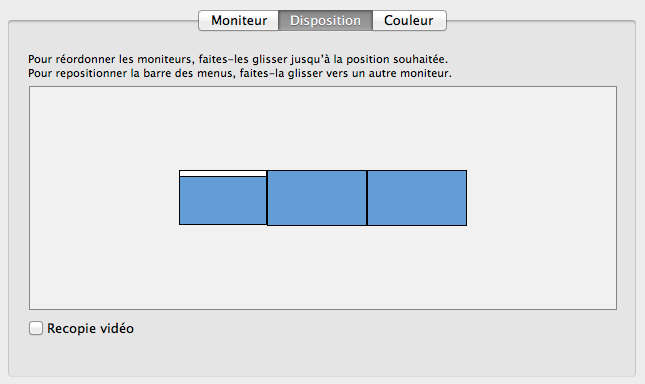
La mise en oeuvre est on ne peut plus simple : un cd de drivers pour Windows, OS/X ou Linux et vous êtes en ligne, ou du moins en image. Sous OS/X par exemple, les trois écrans de notre configuration apparaissent ainsi :

osx_video

De gauche à droite, un 17″, 27″, et 40″, la souris passant de gauche à droite sans sourciller, vraiment agréable pour surfer. Bien entendu, la souplesse d’OS/X (10.8 ici) est telle qu’il serait également possible de disposer les moniteurs autrement :

osx_video2

Vous passerez alors de gauche, à droite, puis vers le haut pour atteindre l’écran 40″. Imaginez ce que cela peut permettre avec de la simulation de vol : un pure régal !! 😉

Un détail toutefois : il est fortement conseillé d’utiliser un port USB 3.0 plutôt qu’un 2.0, question de rapidité. Sans cela, essayez de voir une vidéo sur M6replay par exemple, et appréciez le décalage son/image en 2.0… 😉

J’avoue ne pas avoir testé sous Winchose ou Ubuntu, mais le résultat ne devrait pas beaucoup varier à priori.

Un bon achat donc, à moins de 45 €, pour une résolution prise en charge jusqu’à 2048×1152 / 1920×1200.

Chromecast : Google connecte les TV !

Imaginez pouvoir envoyer une vidéo 1080p Youtube ou Netflix de votre ordinateur, de votre tablette, de votre smartphone vers l’une ou l’autre de vos télévisions.

Imaginez pouvoir diffuser vos mp3 vers une TV, puis décider ensuite de venir y afficher vos photos de vacances.

[youtube id= »cKG5HDyTW8o » width= »600″ height= »350″]

C’est ce que la dernière innovation Google, Chromecast, va vous proposer très prochainement pour seulement 35$, un prix qui devrait sans doute être identique en Euro. Branchez Chromecast sur le port HDMI de votre TV , configurez l’accès à votre réseau WiFi, et c’est tout :

chromecast3

Et comme il fallait bien offrir une offre différente à l’Airplay verrouillé de la Pomme, un SDK (kit de développement logiciel) sera proposé, une façon de voir ce nouveau gadget intégré dans tout un tas d’applications, VLC peut-être un jour, ou d’autres :

chromecast

Chromecast, c’est une interface qui va répondre aux demandes de vos appareils, et pas uniquement les appareils android : iPhone, iPad, iMac, MacBook, Windows, ChromeOS, nombreux seront les matériels utilisables, une façon de s’insinuer dans tous les foyers, sans distinction d’OS.

chromecast1

Pour le moment, Chromecast ne sera pas disponible en France, mais laissons quelques semaines passer et patientons, cela ne devrait pas tarder 😉