Archives par étiquette : radius

Mikrotik, hotspot, et imprimante

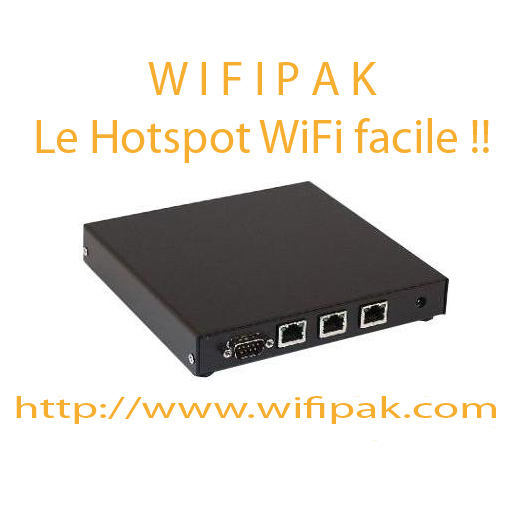
Longtemps assez dégoûté du peu d’ergonomie de RouterOS, le firmware des matériels Mikrotik, j’ai été contraint de passer énormément de temps pour chercher à mieux le comprendre. Désormais, maitrisant le système, il est facile de venir développer des solutions originales, comme la gamme Wifipak Mini par exemple, et ce n’est pas terminé.

Wifipak Mini + 4 bornes PoE

C’est souvent en expérimentant qu’arrivent souvent les idées intéressantes. Tenez, là il est question d’aller générer des utilisateurs à la volée dans le User Manager de Mikrotik, depuis un script Python sur un Raspberry Pi, et pourquoi pas le Raspberry Pi utilisé comme enregistreur de connexions tiens !

Prenons donc notre Mikrotik préconfiguré en hotspot, muni de son User Manager, sans mot de passe, avec l’IP 192.168.1.123. Depuis notre Raspberry Pi, nous allons créer le script Python mikro.py après avoir installé au préalable Paramiko (je vous laisse chercher un peu sur Google, c’est assez simple) :

from random import choice
from string import digits
from string import ascii_lowercase
import paramiko
import time
target = '192.168.1.123'
ssh = paramiko.SSHClient()
ssh.set_missing_host_key_policy(paramiko.AutoAddPolicy())
ssh.connect(target, username='admin', password='', look_for_keys=False)
for x in range(0,10):
  login=''.join(choice(ascii_lowercase) for i in range(4))
  mdp=''.join(choice(ascii_lowercase) for i in range(4))
  msg = "/tool user-manager user add customer=admin username=us" + login + " password=" + mdp
  msg2 = "/tool user-manager user create-and-activate-profile us" + login + " customer=admin profile=wifipakmini"
  stdin,stdout,stderr = ssh.exec_command(msg)
  stdin,stdout,stderr = ssh.exec_command(msg2)
  time.sleep(0.8)
  stdin,stdout,stderr = ssh.exec_command(msg2)

A chaque exécution du script, nous allons générer deux variables, login et mdp contenant respectivement le login et le mot de passe d’un utilisateur. Cet utilisateur va être créé dans le gestionnaire Mikrotik et sera affecté au profile wifipakmini qui indique le temps disponible en ligne, 1 minute pour les essais.

Sur notre Mikrotik de test, peu puissant, une pause est nécessaire, ainsi qu’une répétition des commandes, sans cela certains utilisateurs ne sont pas affectés au profil wifipakmini et ne fonctionnent donc pas.

Ce script tourne 10 fois et va au final générer 10 utilisateurs d’un coup avec des logins qui débutent par « us ». Quel intérêt puisque le gestionnaire intégré permet de le faire ? Réfléchissez un peu, imaginez les possibilités et vous trouverez des applications potentiellement intéressantes.. En effet, si toi, ami Geek, tu es capable d’aller gérer en direct depuis le gestionnaire, quid de Mme Michu, paumée au fin fond de la Creuse, sans connaissances poussées en hotspot ? Ne va-t-elle pas préférer générer ses utilisateurs automatiquement et dans un langage clair, via une p’tite page html sur le Raspberry Pi par exemple ?

Allez, poussons un peu plus notre script, avec cette fois un nouveau, efface.py, qui sera lancé deux fois par jour par un simple Crontab sur le Raspberry Pi :

import paramiko
target = '192.168.1.123'
ssh = paramiko.SSHClient()
ssh.set_missing_host_key_policy(paramiko.AutoAddPolicy())
ssh.connect(target, username='admin', password='', look_for_keys=False)
msg = "/tool user-manager user remove [find uptime-used=1m]"
stdin,stdout,stderr = ssh.exec_command(msg)
print stdout.read()

Ici, nous allons chercher tous les utilisateurs ayant utilisé leur temps de connexion, 1m (= 1 minute) pour nos essais, mais ce peut-être 1d (= 1 jour) si vous modifiez le profil wifipakmini du gestionnaire Mikrotik. Tous les utilisateurs ayant la mention 1m dans uptime-used (= temps de connexion utilisé) seront ainsi effacés, évitant de saturer le hotspot avec des codes dévalidés.

Et après ?

Eh oui, tout ceci est bien mimi, c’est choupinou de générer des scripts, des utilisateurs, le principe fonctionne, mais après, que faire ? Imaginons par exemple que nous allons générer des planches avec tous les codes regroupés sur une seule et même feuille : le script se lance, une planche s’affiche en pdf ou en png, vous l’imprimez, tout ceci de façon simple, via un bout de script Php sur le Raspberry Pi, chargé de lancer toutes les actions.

Imaginons également que l’on vienne brancher une imprimante à tickets sur le Raspberry Pi : vous allez ainsi pouvoir générer un ticket à volonté, pourquoi pas en n’appuyant que sur un simple bouton installé sur la p’tite framboise. Et hop, un hotspot avec imprimante à ticket, pour un coût réduit, largement inférieur aux solutions commerciales habituelles, tel ce pack Zyxel vendu près de 1900 € avec enregistreur, WiFi local et imprimante :

Avec un calcul rapide et pas du tout optimisé, une solution équivalente pourrait sortir à bien moins cher, plus de deux fois moins cher en tout cas.

Vous le voyez, se creuser la tête avec des produits issus du monde libre permet de pas mal s’amuser. Le Raspberry Pi est un allié précieux pour développer, sa petite taille et sa modularité en font un outil indispensable pour développer de nouveaux projets.


RadiusManager : identification NAS avec IP locale

Si comme moi vous utilisez le logiciel RadiusManager pour authentifier vos utilisateurs via un serveur radius, vous avez peut-être remarqué un soucis après l’installation par le créateur du logiciel : les NAS validés doivent mentionner l’IP public ET locale du NAS en question, sous peine d’avoir un refus de connexion.

Vous testez les connexions après avoir stoppé le serveur radius, puis lancé le mode debug :

service radiusd stop
radiusd -X

Là, le Ready to process request vous indique le bon fonctionnement du radiusd, en attente de trames d’identification.

Lancez votre connexion via Pfsense ou Mikrotik et observez :

Reply-Message = « NAS not found! »

Va s’afficher si vous avez validé la seule IP publique sur votre NAS. Ajoutez alors une IP locale et hop, tout fonctionne !

Si ce processus est parfait avec des IP fixes, avec des IP dynamiques (Livebox, SFR Box), c’est un sacré soucis car l’IP publique change à chaque reconnexion de la ligne adsl.

Il vous faut alors éditer un simple fichier, comme suit :

cd /usr/local/etc/raddb/
cp clients.conf clients.conf.ok
nano clients.conf

A la fin du fichier, venez ajouter :

client 0.0.0.0/0 {
        secret          = secret123
        shortname = pfsense
}

et le tour sera joué. Bien entendu, remplacez secret123 par le secret utilisé sur votre configuration.

Avec cette modification, vous validerez votre NAS simplement sur RadiusManager en lui affectant une IP locale différente à chaque fois.

hotspot radius mikrotik

Unifi : Hotspot, enregistrement, et gestion distante

Quelques expérimentations en cours avec un gestionnaire Unifi hébergé sur le petit VPS libéré suite à notre changement de serveur pour la boutique Monwifi.fr, l’occasion d’expérimenter un peu des configurations pas forcément habituelles.

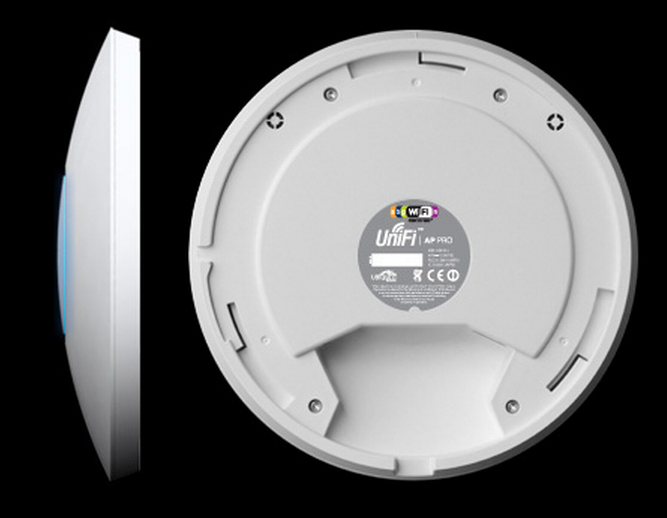
unifi_pro

Borne Unifi Pro

Voici donc une borne Unifi en service, une borne qui va aller se faire reconnaître sur notre VPS Ovh. Là déjà, il y a un peu de boulot car habituellement la borne vient chercher son gestionnaire sur un ordinateur local, sur votre réseau donc. Je passe sur la procédure pour changer le lien d’information de la borne, elles sont expliquées en long et en large sur le site du constructeur.

Le premier test consistait à activer un accès invité (guest) avec un simple mot de passe pour accéder à internet, et rediriger sur https://blogwifi.fr toute connexion acceptée :

unifi_sur_vps

Vous le voyez, c’est très simple, notre infracom-laptop s’est connecté sans soucis, récupérant l’IP 192.168.3.252 au passage. Notez, en bas à gauche de la capture d’écran, que nous avons bloqué tout accès sur les matériels de notre réseau local : toute adresse 192.168.xxx.xxx ou 10.xxx.xxx.xxx n’aboutira à… rien 🙂

Par contre, soucis franco-français, dans le cas d’un accès hotspot, il nous faut enregistrer les connexions, c’est la loi Sarkozy qui l’impose hélas encore. Or, si Unifi est capable de communiquer certaines informations à un serveur syslog, il n’est pas encore capable de transmettre les sites visités en temps réel ! La solution ? Intercaler un Wifipak et son enregistreur sur le réseau de l’installation !

Vérifions alors que l’enregistrement fonctionne, ici avec le serveur syslog d’un NAS Synology du commerce :

unifi_wifipak_syslogNous avons visité Korben.info et cherchons à le retrouver dans la liste des enregistrements, via une simple recherche. Nous voyons clairement que 192.168.3.252, notre Infracom-laptop est allé se balader sur le site en question à 15:07 : CA MARCHE !! 😉

Avant de conclure, résumons notre configuration de test :

  • un gestionnaire Unifi hébergé sur un tout petit serveur Ubuntu 14.04
  • une Freebox sur laquelle nous venons brancher un Wifipak et son enregistreur, le Wifipak étant configuré pour enregistrer tout ce qui transite à travers, sans jamais ne rien afficher (pas de page captive). La freebox n’est pas modifiée, on ne touche à rien.
  • une borne Unifi branchée sur le port LAN du Wifipak, borne à laquelle nous avons communiqué l’adresse de notre gestionnaire Unifi
  • deux réseaux WiFi, l’un crypté WPA2, l’autre ouvert mais avec un mot de passe nécessaire pour se connecter.

Prochaine étape : gérer deux sites, activer une page d’accueil et gérer PayPal pour monétiser l’accès public.


Wifipak : gérez les utilisateurs du hotspot WiFi

Vous exploitez un hotspot WiFi et souhaitez gérer au mieux vos utilisateurs ? Ce billet devrait vous intéresser 😉

Infracom propose depuis plusieurs mois un système permettant de gérer vous même les utilisateurs de votre hotspot WiFi, soit en créant des codes individuels, soit en générant des coupons à durée pré-définie comme dans la capture d’écran ci-dessous :

radiusmanager_coupons

Ici, nous nous apprêtons à générer une série de 100 codes de 7 jours chacun, série valable jusqu’au 17 Avril 2015, avec un login de 8 caractères et un mot de passe de seulement 4 caractères. Un préfixe optionnel permet de générer un login sous la forme PREFIXExxxxxx par exemple, pratique pour personnaliser votre accès.

Les codes générés sont alors imprimables en PDF :

radiusmanager_codespdfet directement utilisables par vos clients (ici des codes et pass de 4 caractères seulement).

Mais le logiciel de gestion va plus loin encore, vous vous en doutez : il permettra par exemple de visualiser le trafic sur une journée, un mois :

radiusmanager_trafic

Dans l’illustration, 7 codes différents sont visibles, avec les temps d’accès en ligne, les volumes téléchargés pour chaque codes : pratique pour vérifier les gros consommateurs, voir les abus !

Vous pouvez également visualiser une série de codes :

radiusmanager_series

Ici, 2 codes en jaune ont expiré, un est en ligne (en bleu), et les verts en attente. Il vous sera également possible d’effectuer une recherche en fonction d’un login précis, de vérifier les volumes utilisés, de vérifier le temps restant, et au besoin de l’incrémenter manuellement.

Vous l’aurez compris, la gestion est totale, vous avez un accès soit extrêmement simplifié, soit bien plus complexe, selon vos besoins, vos envies, et vos capacités techniques.

Notre gestion d’accès Wifipak interroge donc ce serveur à chaque connexion, mais également lors d’un accès, vérifiant que le temps autorisé n’a pas été dépassé.

Gestion utilisateurs Radius Manager

Et comme toujours, nous adaptons notre configuration à vos besoins : une chambre d’hôtes n’aura pas les besoin d’un camping de 1000 emplacements, inutile donc de gonfler inutilement la configuration, cela n’aurait aucun sens, sauf dépenser inutilement dans un matériel non-adapté.

Plus de renseignements ? Un projet ? Un devis ?

->> Tél : +33 2 40 45 67 67


Hotspot complet : gestion accès, gestion utilisateurs, enregistrement

Tout nouveau sur monwifi.fr, voici venir le pack hotspot WiFi intégral, composé de :

  • un gestionnaire d’accès, relié à vos bornes WiFi
  • un enregistreur de connexions, chargé de vous protéger contre hadopi
  • un gestionnaire d’utilisateurs : créez vous même les logins, mots de passe, mais également générez des tickets d’accès, créez des abonnements, fixez des limitations en volume, en temps de connexion, etc.

Là où une solution avec 1000 utilisateurs vous coûtera près de 6000 € H.T. chez certains confrères, Infracom vous propose une solution sans limitations pour moins de 2000 € TTC.

Mauvaise qualité ? Produit limité ? Non, nous utilisons notre solution Wifipak et son enregistreur, deux matériels qui ont fait leurs preuves depuis des années, connus pour leur stabilité, leur capacité de traitement. Nous venons y adjoindre un ordinateur dédié à la seule gestion des utilisateurs : chaque connexion ira interroger cet ordinateur, vérifiant par exemple les accès, contrôlant la durée d’utilisation, ou confirmant la validité d’un abonnement. C’est puissant, très puissant, évolutif à l’infini, et toujours sans bridage, sans limitations : le matériel vous est livré préconfiguré, il vous appartient totalement.

Pour tester RadiusManager, voyez les liens ci-dessous (en anglais) :

Administration Control Panel (ACP)

User name: admin
Password: 1111

User Control Panel (UCP)

User name: user
Password: 1111

radius_manager

==>> Le pack Hotspot WiFi sur monwifi.fr

Wifipak : arrêt des coupons à durée prédéfinie

Première publication le 29/11/2013

Au 1er Mars 2014, Infracom cessera la commercialisation des coupons d’accès pour le hotspot Wifipak.

Ce choix difficile et nécessaire s’explique par la proportion sans cesse croissante d’utilisateurs de solutions internes, locales, au détriment de la solution hébergée que nous proposions jusqu’à présent.

Il s’explique également par le choix des établissement pour des d’accès gratuits : le hotspot WiFi est devenu un service offert à vos clients, 95% de nos clients ne le monétisent plus désormais, c’est un service qui rend votre établissement attractif au détriment des autres.

Nous vous proposerons de ce fait deux solutions :

  • installer un contrôleur dédié dans votre établissement, un appareil qui vous permettra de générer VOUS MEME des coupons :
  • basculer sur un accès gratuit : vos utilisateurs acceptent vos conditions générales d’accès et sont immédiatement en ligne.

Pour les professionnels, nous sommes également en mesure de vous accompagner vers un serveur sur mesure, multi-sites, hébergé par vos soins, avec le logiciel de contrôle RadiusManager pré-installé : n’hésitez pas à nous contacter au 02 40 45 67 67 pour plus de renseignements.

Infracom prendra bien naturellement à sa charge la reconfiguration des Wifipak utilisateurs du serveur d’identification d’Infracom, que ce soit pour migrer vers un accès gratuit ou vers un système de gestion local.

wifipakhd

Hotspot Wifipak complet : -10%

Envie de vous équiper d’un hotspot WiFi performant, sans contraintes, sans engagements cachés ? Voici la solution Wifipak avec son enregistreur de connexions, avec une remise de 10% sur le stock actuellement disponible !!

Wifipak est une solution hotspot simple, sans engagement, sans abonnement, et surtout, sans aucune limitation d’accès : nous vous livrons le matériel préconfiguré, à votre enseigne, et c’est tout ! Vous n’avez pas à payer une licence supplémentaire pour avoir plus d’utilisateurs, vous n’avez pas à nous verser une rente mensuelle inutile pour pouvoir utiliser votre système.

Et la concurrence ? Nous l’avons observée depuis des années : comptez 1000 € minimum pour seulement 64 utilisateurs et jusqu’à plus de 11 000 € pour la solution ultime, tout simplement déraisonnable pour des établissements de type gîte, chambres d’hôtes ou hôtels. Wifipak sera donc plus simple, mais tout aussi extensible puisque nous pouvons également lui adjoindre un contrôleur d’accès, un ordinateur qui sera chargé de gérer les accès avec une interface adaptée :

radius_manager


Cet ordinateur pourra attribuer des logins, mot de passe, une date d’expiration pour un compte donné, voir même générer des tickets d’accès à la volée, avec des durées d’utilisation pré-déterminées. Là encore, point de limitations, vous pouvez gérer autant de clients que nécessaire !

Pour accéder à la promotion du Wifipak, suivez ce lien.

wifipakhd

Le tout en un hotspot arrive

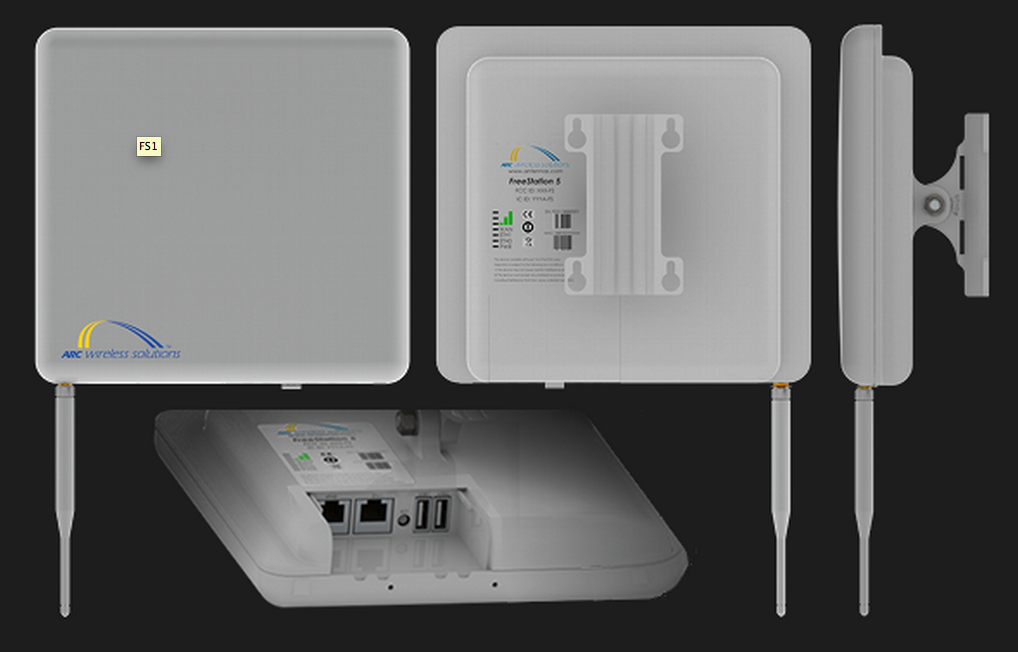
Alors là, grosse surprise en vue, on va atteindre le sublime, avec du matériel intégrant tout ce qu’il faut pour faire déployer un hotspot simplement, facilement, rapidement :

Oui, vous le voyez sur la photo, l’appareil intègre une antenne omni amovible, en fait une 2.4 GHz destinée à rediffuser le signal en local. Le panneau est lui équipé 5 GHz, avec un gain de 18 dBi tout de même, pour aller récupérer le signal du réseau haut débit. Simple, je vous l’ai dit, tout-en-un, compact, complet !

Concrètement, pour déployer un réseau, commencez par une station de base diffusant sur xx fois 120° en 5 GHz. Venez ensuite greffer autant de ces micro-cellules que nécessaire pour assurer une parfaite couverture, en les pointant simplement vers la station de base. Un câble ethernet, une prise de courant, et les cellules sont alimentées, vous rayonnez votre WiFi 2.4 GHz en local et pourrez, au besoin, venir raccorder une antenne omni encore plus performante ! Trouvez donc mieux, plus modulable !!

Plus encore ? Une fonctionnalité hotspot, des ports USB, deux ports ethernet, un déploiement via iPhone ou Android, etc…

Nous allons en reparler TRES rapidement car, à mon avis, le potentiel existe pour ce genre de produit ultra simple !

A suivre… 😉


WIFIPAK : options & fonctionnement

Avec le lancement de WIFIPAK, les demandes affluent, et les questions se répêtent souvent. Le présent billet a donc pour seule prétention d’apporter quelques réponses aux demandes les plus fréquentes.

Suis-je pieds et poings liés avec Infracom ?

En aucun cas, vous avez un accès complet sur le matériel que vous achetez !! A vous de modifier les différents paramètres, mais à une seule condition toutefois : savoir où vous mettez les mains… Si toutefois vous utilisez nos coupons d’accès, vous devrez impérativement passer par notre serveur radius, seul habilité à gérer les authentifications et les temps d’expiration de chaque connexion.

Comment gérer les durées de connexion ?

En utilisant les coupons ou les codes d’accès limités en durée, présentés ici. Une gestion interne au WIFIPAK ne donne hélas pas accès à la gestion du temps de connexion.

Puis-je moi même gérer les utilisateurs ?

Oui, WIFIPAK peut gérer des utilisateurs en interne, mais nous conseillons toutefois une gestion via notre serveur radius, plus puissante et à même d’offrir bon nombre d’options. Cela vous décharge également de toute maintenance.

Quels sont les coûts d’abonnement ?

WIFIPAK est votre propriété une fois acheté, vous en avez l’accès total et absolu. Les codes ou coupons pour les connexions limitées en durée sont disponibles via notre boutique en ligne, aucun autre frais ne vous sera demandé pour les configuration de base, aucun abonnement n’est nécessaire. L’utilisation de notre serveur radius est gratuite pour tous les coupons & codes achetés en ligne. La génération de logins/mots de passe est proposée sur demande.

Puis-je raccorder mon réseau local sur WIFIPAK ?

La version de base dispose de 2 ports ethernet : un port relié à internet, un port destiné à « capturer » votre réseau WiFi ou filaire. Toutefois, en option, nous pouvons fournir des platines disposant d’un troisième port ethernet, non « capturé », sur lequel vous raccorderez votre réseau filaire existant.

Les risques de panne ?

WIFIPAK ne comporte aucune pièce mécanique, les risques de pannes sont ainsi extrêmement réduits. Nous recommandons de relier WIFIPAK à un onduleur, comme tout votre système informatique, de façon à le préserver des surtensions ou des micro-coupures éventuelles.

WIFIPAK & WIFIPAK-SPOT, quelles différences ?

WIFIPAK est une version de base, avec des modules WiFi à raccorder en externe.
WIFIPAK-SPOT est une version intégrant un module WiFi, étudié avant tout pour des bars, cafés, restaurants, ne nécessitant pas l’installation de répéteurs WiFi. Il dispose, tout comme WIFIPAK, d’une possibilité de port ethernet non capturé, permettant de raccorder votre réseau filaire existant. Ses fonctionnalités logicielles restent identiques à WIFIPAK.

Un utilisateur peut-il s’enregistrer tout seul ?

Non, et nous ne le souhaitons pas pour le moment. Cette fonctionnalité pourra vous être proposée par la suite, mais dans l’immédiat seuls les modes de gestion indiqués dans la documentation de WIFIPAK vous sont accessibles.

Puis-je proposer un Hotspot payant avec WIFIPAK ?

Vous pouvez revendre les coupons d’accès à durée limitée, mais nous conseillons toutefois de ne pas considérer votre service WiFi comme une « vache à lait » : le WiFi attirera chez vous de nouveaux clients si l’accès reste simple et à bas prix, pas si vous cherchez à le faire payer à prix d’or. Dans tous les cas, ce choix VOUS appartient !

Peut-on utiliser une carte bancaire pour le règlement ?

Non, cela n’est pas prévu, et, très franchement, ne correspond pas à notre philosophie d’un Hotspot WiFi. Il y a déjà bon nombre de services payants, nous n’avons pas envie d’en voir se développer encore plus, ce n’est pas notre vision du WiFi.

J’ai déjà des points d’accès en place, puis-je les utiliser ?

Bien entendu, de préférence en mode bridge : WIFIPAK fournira alors l’adresse IP à chaque utilisateur, via son serveur DHCP intégré ! Reliez vos AP à un switch, et reliez ce switch à WIFIPAK, c’est très simple.

J’ai besoin d’un accès en 802.11a (5 GHz), est-ce possible ?

Oui, avec WIFIPAK-SPOT et une antenne adaptée au 5.4 GHz, puisque la carte WiFi de ce module est bi-bande (fonctionnement non simultané). Sur demande, nous pouvons également prévoir une solution intégrant deux cartes WiFi. Toutefois, seul un port de WIFIPAK peut être « capturé » : Ethernet ou WiFi, il faudra choisir !

WIFIPAK-SPOT : gestionnaire WiFi par tickets ou login

Voici notre tout nouveau module, WIFIPAK-SPOT, permettant de gérer des accès WiFi pour des bars, restaurants, hôtels, chambre d’hôtes, salles de réunion, etc.

WIFIPAK-SPOT est la déclinaison tout-en-un du module WIFIPAK, intégrant un accès WiFi. Nous avons voulu vous proposer un module extrêmement compact : 16 x 16 x 2.5 cm seulement !!

WIFIPAK-SPOT s’installe en quelques minutes sur votre accès internet et s’identifie sur notre serveur d’authentification pour gérer les accès de vos utilisateurs. Nous fournissons WIFIPAK-SPOT préconfiguré à votre enseigne, avec une page d’accueil personnalisée (logo, image, texte).

Vue de dessus

Vue arrière

Les accès se gèrent de 2 façons différentes :

  1. avec un nom d’utilisateur et un mot de passe
  2. avec un code d’accès valable pour xx minutes, heures, ou jours

Nom d’utilisateur et mot de passe :
Nous générons sur notre serveur d’authentification des noms et des mots de passe. Cela va essentiellement concerner des usages longue durée, à la semaine, au mois, comme par exemple les résidents d’un camping, les occupants d’une chambre d’hôtel, qui verraient d’un mauvais œil une limitation de leur connexion à seulement quelques heures par jour.

Code d’accès limité en durée :
Ce type d’accès est principalement destiné à une clientèle de passage: un client s’installe en terrasse pour déjeuner, demande l’accès WiFi : vous lui donnez un coupon d’accès avec un code, il s’identifie et surfe librement.  C’est rapide, sans formalités inutiles, mais avec toute la sécurité requise !

Notre offre WIFIPAK-SPOT intègre la fourniture de coupons prépayés pour que votre accès sans fil soit immédiatement utilisable. Ces coupons se présentent sous la forme de feuilles cartonnées comportant chacune 10 coupons. Chaque coupon comporte les informations nécessaires à la connexion et peuvent intégrer le logo de votre enseigne. Nous pouvons aussi vous fournir plus simplement la liste des codes d’accès, à vous de les imprimer selon vos besoins.

Exemple de coupon

>>> RETROUVEZ LA PAGE DÉDIÉE A WIFIPAK-SPOT <<<

>>> RÉGULIÈREMENT ACTUALISÉE <<<

BESOIN D’AIDE, D’UN DEVIS, D’UNE DOCUMENTATION ?

APPELEZ-NOUS : +33 240 45 6767