Archives par étiquette : ubiquiti

Hotspot Unifi : monétiser via Stripe

Vous le savez sans doute, les hotspots Unifi sont capables de proposer un système de monétisation d’accès : vous ferez payer vos clients en fonction de vos envies, des formules avec débit limité, volume limité, etc. Certes, si en 2017 le hotspot WiFi est plutôt considéré comme un plus, ce petit détail qui fait que vos clients viendront chez vous et non à la concurrence, mais certains exploitants résistent encore, envers et contre tout, et souhaitent dégager un bénéfice de ce service.

Nous avons ici testé le service Stripe, parfaitement intégré à Unifi.
Seulement voilà, après plusieurs mois de test, et je précise bien DE TEST, Stripe nous contacte après avoir bloqué leur service : enregistré sur http://monwifi.fr, le hotspot ne correspondrait pas aux exigences de… leurs partenaires :-))))))

La réponse d’un certain Wolfgang est plutôt particulière :

On retrouve ici la propension de nos amis américons à tout légaliser, tout verrouiller, tout blinder, des fois que le partenaire d’un partenaire d’un autre partenaire décide de porter plainte contre le partenaire d’un partenaire, on ne sait jamais, il n’y a aucun risque mais on ne sait pas, donc on doute et on bloque tout…
On a beau avoir expliqué que le compte était en test, que Monwifi.fr n’allait PAS utiliser Stripe pour la boutique en ligne, que c’était un service de hotspot WiFi destiné à certains de nos clients, très demandeurs pour ce genre de système, eh bien non, cela ne convenait toujours pas, sans savoir pourquoi, sans comprendre ce qui coinçait exactement, après surtout avoir fourni des tas de garanties sur nos intentions.
En fait, en ayant regardé le simple trafic du compte, Stripe aurait pu déterminer sans soucis qu’il n’y avait pas de fraude, que la clé API de test était la seule utilisée, mais non, trop simple, il faut se méfier des partenaires des partenaires des autres partenaires, on ne sait jamais 🙂

Bon, après 6 échanges courtois par email, expliquant à chaque fois le but de l’intégration de Stripe, nous avons botté en touche : inutile de chercher à avoir une discussion simple quand tout s’oriente sur un pseudo aspect légal. Stripe ne veut pas de hotspot WiFi mais ne le dit pas ainsi, pas clairement, dont acte : nous abandonnons toute idée d’utiliser Stripe sur hotspot Unifi, nous basculerons sur une plateforme plus simple, et surtout une plateforme Européenne, QuickPay par exemple.

La fibre optique pour les nuls

Le propos de ce billet n’est pas de vous parler de connexion internet en fibre optique, tellement notre beau pays est en retard sur le sujet. Non, l’idée est de suivre les pas d’un parfait débutant dans le monde merveilleux du réseau fibré, c’est à dire un réseau qui se passera, à terme, de toute connexion RJ45 gigabit, un réseau que vous allez pouvoir déployer chez vous, d’une pièce à l’autre ou pour relier des bâtiments isolés.

Quel intérêt me direz-vous ? Apprendre, tout d’abord, c’est important d’apprendre, de découvrir, car le futur ne sera pas en cuivre, il sera optique et sans fil. Si vous ne maitrisez ni l’un, ni l’autre, attendez-vous à rencontrer quelques difficultés.
L’autre intérêt concerne des projets professionnels qui, parfois, ne peuvent passer par radio en présence de trop nombreux obstacles : la fibre optique peut alors présenter une solution relativement simple, basculant d’un réseau local gigabit vers une fibre gigabit, puis rebasculant à l’arrivée sur un réseau gigabit ordinaire : le transport se fait en fibre sans pertes sur 500 m, 1 km, voir même plus, et c’est là LE gros avantage.

LE MATERIEL

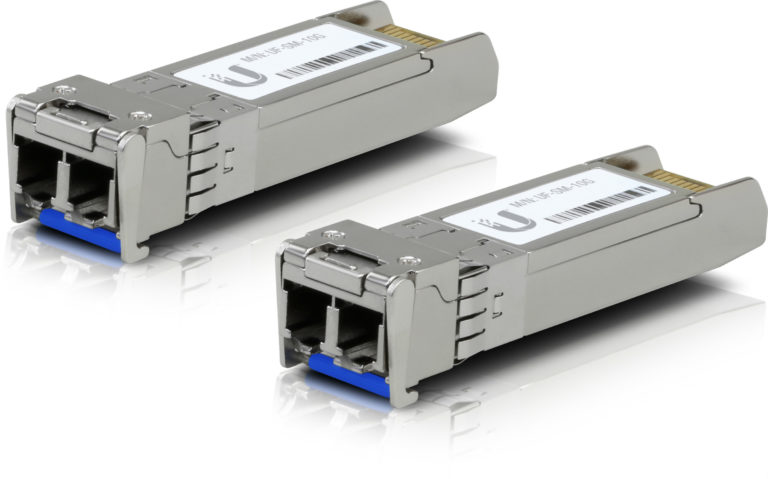
Votre matériel, idéalement un routeur, devra disposer de ce que l’on appelle une cage SFP, c’est à dire un emplacement, protégé par un bouchon de propreté, destiné à recevoir un transceiver SFP, un tout petit boitier qui va s’insérer dans l’emplacement laissé libre, et recevoir le connecteur optique sur sa face avant.

On trouvera des modules SFP duplexe, c’est à dire avec deux entrées optiques sur chaque module :

ou des versions simplex, avec une seule entrée optique :

Forcément, le connecteur ne sera pas le même, soit du LC duplex dans notre exemple, soit du LC simplex.

Voici à quoi ressemblera le LC duplex :

En fait, ce sont deux connecteurs réunis, rien de très original… Le simplex va utiliser une longueur d’onde dans un sens, une autre dans l’autre sens. La valeur de chaque onde est indiquée sur le transceiver sfp simplex, c’est assez simple à retenir.
En duplex, chaque extrémité fonctionne en même temps, plus rapidement donc sur le papier.

SFP, ok, mais il existe aussi le SFP+ pour de gros besoins, avec 10 Gbps de débit sur la liaison optique, waouhhhh !! Certes, là il vous faudra revendre un bras, un bout de poumon et un rein pour espérer financer le matériel haut de gamme qui va accepter un tel débit. Tenez, prenez ce beau bébé, avec 12 cages SFP+ (10 Gbps) et 4 connecteurs 10GE (10 Gigabit Ethernet), à un peu plus de 300 € :

Certes, on est loin des switches ethernet à 15 €, mais coté débit aussi…
Des versions plus simples existent, avec 48 ports gigabit ethernet, 2 x SFP et 2 x SFP+ par exemple, une façon de concentrer tous vos matériels ethernet ordinaires et de venir les déporter avec 10 Gbps fibre sur 2 ou 3 km, par exemple.

Imaginez venir connecter un NAS sur un tel switch, en 10 Gbps fibre, et le voir re-distribuer tous les postes informatiques de l’entreprise, sans perte de débit. Là encore, un tel NAS n’est pas proposé pour Mme Michu, car à plus de 2000 € il reste encore réservé à une élite professionnelle… pour le moment, mais le futur sera optique, n’en doutez pas une seule seconde, les prix vont s’écrouler à terme.

CONCLUSION

Vous l’aurez compris, c’est amusant d’expérimenter en fibre optique, relativement économique si on reste sur du gigabit, mais qui dit fibre dit précautions : attention à la poussière, attention au rayon de courbure, attention au prix des matériaux. Adieu la possibilité de simplement venir sertir un connecteur : il faut le dénuder correctement, le couper selon un angle bien précis avec un matériel adapté, le nettoyer proprement, assembler le connecteur sans pertes, tester le câble ainsi réalisé, etc. C’est tout sauf simple, cela demande pas mal de matériel, et ne parlons même pas de venir souder 2 fibres car à 1200 € minimum, l’appareil dédié reste inaccessible pour simplement venir câbler votre appartement. : seuls les opérateurs télécom pourront le rentabiliser !

La fibre trouvera par contre un intérêt immédiat sur de longues distances, pour venir relier des bâtiments à plus de 100 m, là où le simple câble ethernet cuivré ne fonctionnera pas, là où le WiFi serait trop complexe à installer : présence d’obstacles, bâtiments classés, intervention en hauteur impossible, etc.


Unifi : SSL avec Let’s Encrypt

Comment valider un certificat SSL correct après l’installation de votre gestionnaire Unifi, et éviter de voir Chrome paniquer en vous bloquant l’accès ?

Commençons par venir installer en ssh Let’s Encrypt :

apt-get update
apt-get install git-core
git clone https://github.com/letsencrypt/letsencrypt
cd letsencrypt

Allez ensuite créer un fichier encrypt.sh :

#!/bin/bash
PATH='/usr/local/sbin:/usr/local/bin:/usr/sbin:/usr/bin:/sbin:/bin:/usr/games';
openssl pkcs12 -export -in /etc/letsencrypt/live/unifi.monsite.fr/fullchain.pem -inkey /etc/letsencrypt/live/unifi.monsite.fr/privkey.pem -out /etc/letsencrypt/live/unifi.monsite.fr/cert_and_key.p12 -name tomcat -CAfile /etc/letsencrypt/live/unifi.monsite.fr/chain.pem -caname root -password pass:aaa;
rm -f /etc/letsencrypt/live/unifi.monsite.fr/keystore;
keytool -importkeystore -srcstorepass aaa -deststorepass aircontrolenterprise -destkeypass aircontrolenterprise -srckeystore /etc/letsencrypt/live/unifi.monsite.fr/cert_and_key.p12 -srcstoretype PKCS12 -alias tomcat -keystore /etc/letsencrypt/live/unifi.monsite.fr/keystore;
keytool -import -trustcacerts -alias unifi -deststorepass aircontrolenterprise -file /etc/letsencrypt/live/unifi.monsite.fr/chain.pem -noprompt -keystore /etc/letsencrypt/live/unifi.monsite.fr/keystore;
mv /var/lib/unifi/keystore /var/lib/unifi/keystore-`date -I`;
cp /etc/letsencrypt/live/unifi.monsite.fr/keystore /var/lib/unifi/keystore;
service unifi restart;

Remplacez bien entendu unifi.monsite.fr par la bonne adresse, celle que vous allez utiliser. Rendons maintenant le script exécutable et lançons le :

chmod +x encrypt.sh
sh encrypt.sh

Et voici votre certificat dignement créé, vous allez pouvoir vous rendre sur https://unifi.monsite.fr désormais, sans alerte de sécurité.

Pour renouveler le certificat, lancez simplement :

./letsencrypt-auto renew

Ubiquiti’s UNMS on OVH Kimsufi server : tutorial

You are the proud user of a Kimsufi Server from OVH ? You certainly noticed they use their own Ubuntu Server kernel, fully incompatible with the Docker environement required for your UNMS setup…

There is an easy solution, so SSH to your Kimsufi and follow the instructions :

 sudo su
 apt-cache search linux-image-extra

Here, you’ll find the latest kernel version.
When I wrote this article, I got this :

linux-image-extra-4.8.0-22-generic - Linux kernel extra modules for version 4.8.0 on 64 bit x86 SMP
linux-image-extra-virtual - Extra drivers for Virtual Linux kernel image
linux-image-extra-4.8.0-39-generic - Linux kernel extra modules for version 4.8.0 on 64 bit x86 SMP
linux-image-extra-4.8.0-59-generic - Linux kernel extra modules for version 4.8.0 on 64 bit x86 SMP

So, 4.8.0-59 was the last kernel number, linux-image-extra-4.8.0-59-generic to be precise. In the future, you’ll get a newer image, so just replace the 4.8.0-59 with the up-to-date version number.
Now, let’s install this image on our server :

apt-get install linux-image-extra-4.8.0-59-generic
update-grub

You’ll then get something like that, just remember you MUST find the kernel you just installed, here 4.8.0-59 :

Generating grub configuration file ...
Found linux image: /boot/bzImage-3.14.32-xxxx-grs-ipv6-64
Found linux image: /boot/vmlinuz-4.8.0-59-generic
Found initrd image: /boot/initrd.img-4.8.0-59-generic
done

Let’s go on with :

fgrep menuentry /boot/grub/grub.cfg

Now, let’s change some setup, edit the Grub configuration file :

nano /etc/default/grub

and add at the bottom :

GRUB_DEFAULT="Advanced options for Ubuntu>Ubuntu, with Linux 4.8.0-59-generic"

Of course, replace the version number shown here with the kernel version you just installed. Now, let’s reboot :

reboot now

Wait few minutes, and SSH back to your server. Type :

uname -r

you’ll then see the new kernel version, not the OVH kernel :

4.8.0-59-generic

in our example, great !! Again, in the future you’ll get an updated version number, so don’t worry, you do not need to find 4.8.0-59, just something which isn’t the OVH kernel.

Now, Docker is working fine, just install UNMS :

curl -fsSL https://raw.githubusercontent.com/Ubiquiti-App/UNMS/master/install.sh > /tmp/unms_install.sh && sudo bash /tmp/unms_install.sh

and that’s it !

Now http://youserver_ip and finish the setup :

Unifi : pas d’adoption de borne !

english below…

Un soucis rencontré récemment m’amène à écrire ce billet : vous avez une borne Unifi et vous utilisez un serveur distant. Sur la borne, vous avez indiqué l’adresse pour aller s’enregistrer, via une connexion SSH, par exemple set-inform http://1.2.3.4:8080/inform.
Le serveur reçoit bien la trame, vous cliquez sur ADOPT pour adopter la borne, et là… rien, rien de rien, rien de rien de rien, zéro, nul, un peu le programme de Marraine La Pine en fait 🙂

Vous vous dites qu’il y a un soucis sur la borne, vous effectuez une remise à zéro et recommencez : et là encore rien, sidéralement rien !

Ce n’est qu’après avoir cherché en vain plusieurs heures, puis décidé de contacter le support que la procédure à suivre est apparue clairement :

  1. connectez vous en ssh à la borne, login ubnt et mot de passe identique, ubnt.
  2. testez un ping www.free.fr pour voir si la borne est bien en réseau
  3. lancez la trame d’information : set-inform http://1.2.3.4:8080/inform
  4. vérifiez que le serveur Unifi hébergé a bien reçu la demande et vous propose d’adopter la borne
  5. cliquez sur ADOPT sur le serveur Unifi
  6. relancez immédiatement plusieurs trames avec set-inform, de façon à ce que l’adoption se force. Pour cela, faites flèche haut et la dernière commande envoyée sera affichée sur votre connexion ssh, tout simplement, une astuce que les linuxiens connaissent fort bien.

Logiquement, après l’envoi de plusieurs trames, l’adoption se fera sans difficultés, vous pourrez alors configurer votre serveur Unifi comme vous le souhaitez.

English version :
If you have any troubles adopting a new Unifi AP on your remote Unifi server, click on ADOPT and at the very same time send multiple set-inform frames from the SSH connection established on your Unifi AP : one, two, three, etc. until the server’s adoption is completed ! Thanks a lot to the Ubiquiti online support, it was very efficient and saved my day !

Unifi AC Mesh : déployer rapidement en WiFi

Souvenez-vous, avec Ubiquiti chaque nouveauté met entre 6 mois et une année à franchir l’Atlantique et être réellement disponible en quantité sur le marché Européen. Cette fois, à l’annonce du nouvel Unifi AC Mesh, pas question d’attendre, il fallait en approvisionner rapidement. Nous avons donc trouvé une solution simple : faire partie du programme Beta, se faire livrer en Californie et ré-expédier en Europe !

Oui, ce n’est pas économique, mais étant donné le mépris certain d’Ubiquiti vis à vis de tout ce qui ne tourne pas autour de Trump-Land, le choix était limité. Après un peu plus de 2 semaines de patience, voici donc le précieux livré :

Unifi AC Mesh est une Nième borne Unifi, mais une borne capable de délivrer 1167 Mbps tout de même aux utilisateurs, à un tarif qui restera abordable et en version étanche/extérieure surtout.
Unifi AC Mesh existe en fait sous deux versions, une avec antennes omni (mais utilisable sur antenne Rocket au besoin), l’autre avec antenne directive intégrée (et un débit de 1750 Mbps) :

Quid de cette fonction Mesh ? L’appareil peut-il se relier à une borne en WiFi ? Oui, nous l’avons testé en isolant notre AC Mesh et en observant :

Un clic sur le petit trombone bleu en bas à droite et notre autre borne, dénommée Unifi AC, va se charger de récupérer l’AC mesh isolé. Deux minutes plus tard, notre AP isolé était de nouveau intégré au réseau :

Le signal est faible oui, car les deux bornes sont séparées de 2 étages, avec un peu-beaucoup de béton armé entre, preuve que le signal 5 GHz arrive tout de même à se faufiler quand il le faut 😉 Au final, connecté sur l’AC mesh, le petit Android S7 s’en sort plutôt bien et surfe sans difficultés, connecté à plus de 700 Mbps.

Alors pour quel usage, pour quels utilisateurs ? Difficile à dire clairement, il faudrait pouvoir le tester en situation un peu plus intensive, la déployer câblé et en liaison radio pure, et observer le trafic via le contrôleur Unifi. Ce peut-être une solution très simple pour déployer sur une foire expo : 2 ou 3 bornes centrales, et des bornes secondaires reliées par radio aux bornes centrales, une façon de couvrir très rapidement un espace immense en peu de temps. Associées à notre contrôleur Unifi compact, elles se comporteront à merveille et à peu de frais.

A suivre d’ici Février 2017, date d’arrivée approximative des bornes en stock Europe, courage, avec Ubiquiti rien n’est jamais rapide 😉

Unifi 5.4.1 Beta sur RaspberryPi

Voici venir la nouvelle version Beta du gestionnaire Unifi, la 5.4.1 :

unifi-beta-541

Pour la télécharger, depuis /home/pi de votre Raspberry, lancez :

wget https://www.ubnt.com/downloads/unifi/5.4.1-79e529d7/unifi_sysvinit_all.deb
dpkg -i unifi_sysvinit_all.deb 

puis patientez… A la fin, rebootez votre Raspberry Pi avec un simple reboot.

Arrive maintenant le moment de la patience, le temps qu’Unifi soit totalement installé. Vous allez pouvoir le vérifier avec une commande simple :

cat /var/log/unifi/server.log

A la fin de ce fichier log vous trouverez ceci une fois Unifi totalement installé :

[2016-10-25 10:36:19,048] <db-server> WARN  system - process is interupted: bin/mongod
[2016-10-25 10:36:19,049] <db-server> INFO  db     - DbServer stopped
[2016-10-25 10:39:24,836] <launcher> INFO  system - ======================================================================
[2016-10-25 10:39:24,840] <launcher> INFO  system - UniFi 5.4.1 (build atag_5.4.1_8916 - release) is started
[2016-10-25 10:39:24,841] <launcher> INFO  system - ======================================================================
[2016-10-25 10:39:24,910] <launcher> INFO  system - BASE dir:/usr/lib/unifi
[2016-10-25 10:39:25,006] <launcher> INFO  system - Current System IP: 192.168.1.174
[2016-10-25 10:39:25,007] <launcher> INFO  system - Hostname: raspberrypi
[2016-10-25 10:39:25,934] <launcher> INFO  db     - waiting for db connection...
[2016-10-25 10:39:26,437] <launcher> INFO  db     - Connecting to mongodb://localhost:27117
[2016-10-25 10:39:29,078] <launcher> INFO  db     - DB version (5.3.4) different from Runtime Version(5.4.1), migrating...
[2016-10-25 10:39:29,091] <launcher> INFO  system - [server backup] started
[2016-10-25 10:39:29,107] <launcher> INFO  db     - Connecting to mongodb://localhost:27117
[2016-10-25 10:39:30,269] <launcher> INFO  db     - Connecting to mongodb://localhost:27117
[2016-10-25 10:39:31,630] <launcher> INFO  system - [server backup] end
[2016-10-25 10:39:32,250] <launcher> INFO  db     - DB migration to version (5.4.1) is complete.

J’ai volontairement éliminé d’autres lignes, car le log du serveur unifi indique également les mises à jour à effectuer sur vos différentes bornes si besoin est, mais ceci s’effectuera via le GUI, depuis votre navigateur.

Ici, 5.4.1 fonctionne bien, la mise à jour du firmware des bornes n’a pas posé de soucis, tout fonctionne de façon optimale !

Retrouvez les différents matériels Unifi sur Monwifi.fr, dans la rubrique dédiée

Raspberry Pi 3 et Unifi 5.2.0.1

Profitant d’un WE peu chargé, voici le moment idéal pour tester la nouvelle version Beta du contrôleur Unifi sur un simple Raspberry Pi 3. Il faut dire que la version publique tournait depuis un moment, sans failles.

3 bornes locales sont alors déplacées d’un contrôleur cloud vers le gestionnaire local :

unifi beta 5 2 01 raspberry

  • une picostation avec le firmware Unifi
  • une Unifi 2.4 GHz
  • une Unifi 802.11ac validée exclusivement en 5 GHz

Force est de constater que ça tourne rond, les essais de flux HD via la borne 802.11ac sont concluants, forcément car le contrôleur se contente de… euh… contrôler 😉

L’activation d’un réseau Hotspot_invite rend en outre possible l’accueil WiFi de visiteurs non autorisés sur le réseau local. Là encore, même avec la p’tite Framboise, pas de soucis.

Certes, il s’agit d’un réseau de test, nous n’avons que 4 appareils connectés :

unifi raspberry 3 trafic

L’utilisation mémoire reste raisonnable, nous ne sommes pas encore arrivés aux limites de l’appareil :

unifi raspberry pi3 memory usage

Le Raspberry Pi 3 fera désormais partie de nos offres à venir, un gestionnaire simple et performant, à un coût fortement maitrisé à comparaison d’un ordinateur plus complet.

Bridges WiFi : évolution de gamme !

Tout doucement, le monde du WiFi s’oriente vers des produits offrant de plus en plus de débit. Il y a quelques années, le 54 Mbps remplaçait le 11 Mbps des débuts, et permettait d’envisager des réseaux un peu plus performants.

wiwi 54 mbps

Carte WiFi 54 Mbps


Plus récemment, le 150 Mbps pointait le bout de son nez et révolutionnait une fois de plus les liaison point à point. Rapidement, le 300 Mbps est arrivé, suivi par le 450 Mbps, puis le Gigabit, et là nos réseaux explosaient, capables de se déporter de plusieurs kilomètres sans trop de soucis.

airfiber5

AirFiber 5: 1 Gbps

Il était donc temps pour Monwifi.fr de réviser ses gammes et d’actualiser son offre de ponts réseaux sans fil : moins de 150 Mbps, plus de 300 Mbps, des évolutions en 450 Mbps, et toujours les haut de gamme à 1 ou 2 Gbps, réservés à des applications professionnelles pour le moment.

edgepoint

Vous allez pouvoir découvrir ces évolutions sur le lien ci-dessous, et ce n’est qu’un début, d’autres produits suivront prochainement :

==>> Les ponts réseau sans fil sur MonWifi.fr

Caméra Unifi Micro : le rtsp bien caché !

Comment utiliser cette petite caméra IP UVC Micro par Ubiquiti, sans devoir installer toute la suite logicielle du constructeur ? L’idée est avant toute chose de pouvoir disposer d’un flux rtsp, un flux qui va permettre d’afficher simplement ce que voit la caméra via n’importe quelle application Android (ou IOS au pire).

uvcmicro3

Caméra UVC Micro

Seul hic, au jour de l’écriture de ce billet, seule la version 3.2 Beta 3 permet d’avoir un flux rtsp, les firmwares précédents ont tout simplement fait l’impasse sur une fonctionnalité pourtant fortement demandée par les utilisateurs.

Vous allez donc récupérer le .deb d’installation d’Unifi Video 3.2 Beta 3 via le forum Unifi video Beta du constructeur, après une inscription préalable.

Ceci fait, ouvrez un terminal, activez le mode d’administration (sudo su),  allez dans le répertoire où se trouve le .deb en question puis lancez :

ar -x unifi-video_3.2.0-beta3-Ubuntu14.04_amd64.deb

suivi de :

tar -xvf data.tar.gz

data.tar.gz est en fait le fichier généré après l’extraction du .deb.
Ceci fonctionne sous OS/X, je n’ai hélas pas Winchose pour ce genre de manipulation, désolé. Sous Ubuntu, il faudra simplement extraire le .deb.

Rendez-vous alors dans le sous répertoire usr/lib/unifi-video/fw/A5S/ depuis votre Finder (toujours os/x), et vous apercevrez le fichier .bin à flasher sur votre UVC Micro depuis son interface Web : patience, c’est long, mais c’est bon 😉 !

Au final, la nouvelle interface Web apparaitra :

uvc micro beta

Cliquez sur SKIP pour passer l’assistant de configuration et rendez-vous dans l’onglet VIDEO :

uvc_micro_beta3

SURPRISE !! Le micro est activable, cochez donc la case et surprise, il fonctionne. Surprise encore, le flux RTSP est présent :

  • rtsp://ip_camera:554/s0 en 1280 x 720
  • rtsp://ip_camera:554/s1 en 720 x 400
  • rtsp://ip_camera:554/s2 en 640 x 360

Ouvrez le flux avec VLC et vous entendrez tout ce qui se passe dans la pièce, magique 🙂

D’autres détails ont évolué, le WiFi par exemple, avec l’affichage clair du réseau, du débit, mais je vous laisse explorer.