Archives de catégorie : Vidéo

Camera IP Jiensu JN-IP506AR-A-WIFI : déballage

Si comme mois vous aimez trainer sur les sites de vente en ligne asiatiques, si comme moi vous adorez bricoler votre domotique, rajouter des caméras IP, ce billet devrait vous intéresser.

Je me suis récemment procuré une caméra IP de marque Jiensu, l’IP506AR.


camera ip jienu1

camera ip jienu2

Disons le de suite, c’est une horrible Chinoiserie, avec un firmware qui mériterait à son concepteur d’être exilé en Ossétie du nord pour cultiver des patates à mains nues. Mais, quand on cherche un peu, si on fait une totale abstraction de son interface exclusivement conçue pour Winchose et ses ActiveX, on peut arriver à lui trouver des qualités, surtout à un tarif inférieur à $30 (28 € environ).

Oui, l’interface est une horreur, excluant visiblement Chrome, Safari ou tout autre type de navigateur moderne. J’ai été obligé d’installer une VM Winchose sous OS/X pour espérer y avoir accès et activer l’horrible plugin ActiveX indispensable pour venir s’y connecter :

camera ip jienu3


Coté configuration, quand la fenêtre daigne s’ouvrir et rester ouverte surtout, voici ce que nous obtenons :

camera ip jienu4

A force de patience on arrive donc à régler certains paramètres, activer le WiFi, modifier l’affichage OSD sur l’image, etc.

Mais moi ce qui m’intéresse est ailleurs :

[checklist]

  • Capturer une photo
  • Capturer une vidéo
  • Voir la vidéo en temps réel

[/checklist]

Et là, miracle, le protocole RTSP est activé d’office, lancez VLC, ouvrez un flux réseau avec rtsp://ip_camera:554//ucast/12

Pour une capture d’écran, via votre p’tit Raspberry Pi domotique par exemple, utilisez avconv comme suit :

sudo avconv -i rtsp://ip_camera:554//ucast/12 -vframes 1 -r 1 -s 1024x768 /var/www/tst.jpg

Dans cet exemple, le fichier tst.jpg est sauvegardé dans /var/www, l’image s’affichant directement depuis le serveur Apache2 de la Framboise.

Si la curiosité vous pousse à ouvrir la bête, en dévissant simplement le corps plastique supérieur, vous trouverez une platine de référence HI3518e 9712-AN sur laquelle est venu se greffer un module WiFi miniature et la platine d’illumination infra-rouge nocturne.

camera ip jienu5

Vue d’ensemble


camera ip jienu wifi 5

Détail de la platine WiFi

L’étanchéité ? Euh… oui, l’objectif est protégé par un petit joint style silicone, mais la partie vissée a été oubliée : je n’irai pas la plonger sous une pluie battante, ou alors en la protégeant avec une avancée de toit.

camera ip jienu7

Capot supérieur et joint silicone

camera ip jienu6

Illumination infrarouge

Même le connecteur d’antenne WiFi n’a pas été pensé pour être étanche, un comble alors qu’il suffit de rajouter une petite rondelle et de la mettre en pression, pour faire économique :

camera ip jienu8

Connecteur d’antenne WiFi

Au final, vu le faible prix, on en a pour son argent, pas plus, pas moins, vous aurez au moins été prévenus.


Caméra UVC Micro : le joujou du particulier !

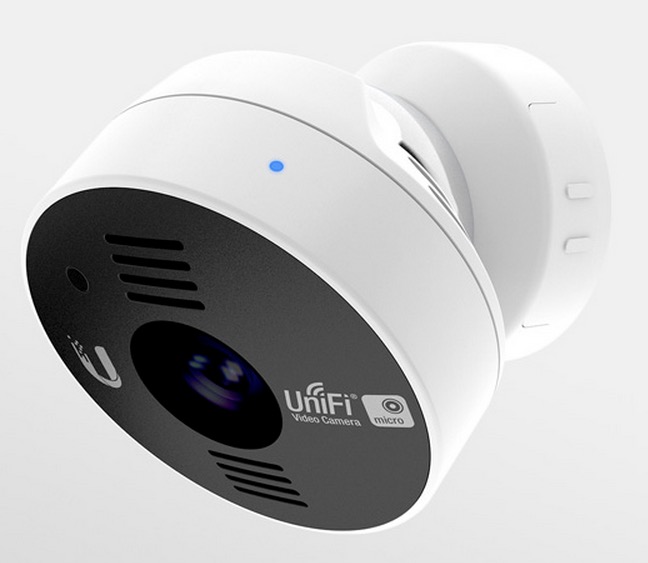
La caméra UVC Micro, par Ubiquiti, débarque enfin en Europe, seulement voilà, sachons raison garder et bien regarder de plus près le produit. Oui, c’est miniature, sympa tout plein, mais il y a des MAIS, et de taille, à commencer par une fixation orientable aimantée !

uvcmicro1

UVC Micro : fixation orientable aimantée

Oui Madame Michu, aimantée : prenez la caméra, tirez, et hop, vous partez avec ! Ni une, ni deux, ce produit là sera donc immédiatement exclu pour une utilisation professionnelle, ou alors bien planquée, totalement inaccessible ! Chez vous par contre, vous allez pouvoir la poser sur un meuble, à proximité d’une prise de courant, et elle se reliera sans soucis à votre box internet, c’est un vrai régal !

uvcmicro3

UVC Micro et son alimentation

Deuxième surprise : le WiFi !! Petite taille, mais lors du scan à l’installation, niet, un seul réseau WiFi capté, le réseau extérieur !! La Freebox ? Rien, pas une trace, incroyable alors qu’elle couvre pratiquement tout l’intérieur du bâtiment !

Troisième surprise, le connecteur d’alimentation, jetez donc un oeil à la photo suivante :

uvcmicro2

UVC Micro : alimentation électrique

C’est incroyablement miniaturisé, totalement incompatible avec tout ce qui existe sur le marché, et donc forcément totalement impossible à changer en cas de coupure j’imagine. Mauvais point, on aurait apprécié du standard, pourquoi pas une platine type chargeur à induction et son alimentation micro-usb par exemple, mais pas ce truc venu d’ailleurs et son cordon ultra fin.

Quatrième surprise : oui, l’UVC Micro dispose d’un microphone et d’un haut-parleur, mais ni l’un, ni l’autre ne sont pour le moment utilisables pour un échange bidirectionnel, un comble ! Les forums du constructeur laissent penser que, peut-être, possiblement, mais sans certitude, un prochain firmware rendrait ces fonctionnalités accessibles. En attendant, rien, niet, pas possible, la loose !

Au final, oui c’est une tite caméra IP toute mimi, vraiment pas grosse, une jolie image, mais il reste une forte impression de « pas terminé », un peu comme une AppleWatch qu’on veut vous vendre à tout prix, pour financer la version 2 qui, elle, corrigera toutes les erreurs de la version pour bêtas. A acheter ? Pour un usage domestique oui, carrément, surtout à ce tarif. Pour un usage pro ? Euh…. joker 😉

Un produit disponible chez Monwifi.fr, mais attention aux délais, en ce début Juillet 2015 le produit est récent et donc rare…


Caméra UVC MICRO disponible

Voici venir la nouvelle caméra IP d’Ubiquiti, la UVC Micro, une caméra 720p HD de seulement 40,8 x 42,7 mm, la taille d’une balle de golf :

uvc micro 2

UVC Micro

Cette petite caméra est tout de même munie d’un micropone et d’un haut-parleur, pratique pour surveiller en écoutant, ou pour envoyer des consignes vocales à distance. L’histoire ne dit pas si on peut facilement venir y greffer un module VoIP en SIP et l’utiliser, par exemple, comme portier numérique, mais à priori rien ne l’empêcherait :

uvc_micro hp micro

HP et micro intégrés

L’UVC Micro est livrée avec son support de fixation universel : plafond, angle, mur, elle se positionnera partout !

uvc_micro_1

Mieux encore, son mode jour/nuit automatique permettra d’obtenir de superbes images, même dans des conditions de luminosité réduite, et bien entendu, la gestion se fait via le contrôleur vidéo Unifi, un modèle dans son genre, toujours fourni gratuitement aux utilisateurs des caméras de la marque, faut-il le souligner. Le Wifi double bande saura lui s’adapter à toutes vos connexions, sans besoin d’un fil à la patte, exception faite de son alimentation (fournie).

Un produit à découvrir sur la boutique en ligne Monwifi.fr !


Le sertissage

Sertir un connecteur est, de nos jours, une quasi-obligation, dans la mesure où il s’agit de la seule méthode permettant de garantir à la fois un excellent contact et d’assurer une rapidité de montage.

Le sertissage nécessite une pince adaptée au diamètre du câble coaxial utilisé : Aircom +, H155, RG58, etc. Les connecteurs seront eux aussi adaptés au coaxial, cela semble évident.

Dans certain cas, il est nécessaire de souder l’âme du coaxial à la broche centrale du connecteur (pinoche), essentiellement lorsque vous utilisez des coaxiaux de faible diamètre (RG316 par ex.).

Pensez en outre, si possible, à poser une gaine thermo-rétractable que vous allez chauffer pour venir la positionner au plus près contre le coaxial, évitant les infiltrations d’eau ou d’humidité. Pour terminer, ajoutez un ruban auto-vulcanisant entre le connecteur d’antenne et celui du coaxial de liaison.


pince à sertir

Exemple de sertissage sur fiche F

Raspberry Pi : détection, photo, email !

Suite de nos expérimentations avec le Raspberry Pi, cette fois-ci sur un modèle B+ :

raspberry_PIR_WEBCAM
Nous avons donc équipé la Framboise de quelques éléments très simples :

  • une caméra HD
  • un détecteur de mouvement (PIR)
  • une broche de sortie

L’idée pour ce projet est de réaliser un système allumant une lampe ou une alarme sur détection de mouvement, avec capture d’une image et envoi immédiat par email. On peut naturellement envisager tout un tas d’applications :

  • vérifier qui s’est présenté à la porte de votre domicile
  • surprendre les animaux nocturnes dans une forêt, un champ
  • surveiller une habitation
  • surveiller un véhicule, un garage

Pour une surveillance intérieure, on peut prévoir d’ajouter une entrée sur le Raspberry Pi, une entrée qui va détecter si le module doit être activé ou pas (une clé, un clavier extérieur, etc), selon votre présence ou votre absence. Fermée, l’entrée indiquera au système que le script peut détecter le mouvement. Ouverte par contre, le script n’ira pas plus loin.

Le script en Python 3 est relativement simple, je me suis inspiré d’un exemple obtenu ici :

wget http://www.raspberrypi-spy.co.uk/archive/python/pir_1.py

Pour la configuration de l’envoi d’emails via le service smtp, je me suis inspiré de ce site et de ses exemples de configuration. Une simple ligne ajoutée dans le script Python 3 et l’image est transmise sur un compte gmail :

os.system (‘sudo mpack -s ALERTE /var/www/alerte.jpg monemail@gmail.com’)

La capture d’images se fait en important le module picamera en tout début de script et en l’utilisant de façon extrêmement simple :

#
# CAPTURE D IMAGE

# sauvegarde dans /var/www/alerte.jpg
#
      with picamera.PiCamera() as camera:
        camera.vflip = True
        camera.hflip = False
        camera.resolution = (1024, 768)

        camera.start_preview()
        camera.capture(‘/var/www/alerte.jpg’)
        camera.stop_preview()

La sauvegarde se fait donc dans le fichier alerte.jpg, situé dans le répertoire /var/www. Vous l’aurez donc compris, il vous faudra installer un serveur Apache2 au préalable, par exemple pour venir consulter l’image ainsi capturée en vous rendant directement sur l’ip de votre Raspberry au moyen du navigateur Chrome.

Les ajouts possibles à venir :

  • une platine avec deux relais pour venir activer une lumière avant de prendre un cliché
  • ajouter la date et l’heure sur l’image transmise
  • ajouter une clé WiFi pour rendre le module plus autonome
  • venir intégrer un panneau solaire pour un fonctionnement autonome


Raspberry : timelapse et sondes

Revoici un travail sur un petit projet intéressant, histoire de mieux appréhender le petit Raspberry Pi : réaliser une capture d’images et venir y insérer des informations utiles, telles que température, pression, taux d’humidité, date, heure, etc.

Commençons par nous demander ce que nous voulons exactement obtenir de la p’tite Framboise :

  • un cliché toutes les 5 minutes, voir même moins
  • une image HD
  • pouvoir lire un ou plusieurs capteurs
  • incruster les informations « captées » dans l’image
  • envoyer l’image HD seule en ftp (hébergement Web ou un simple NAS)
  • envoyer l’image HD incrustée en ftp
  • héberger tout ce petit monde en extérieur
  • télé-alimenter la platine en POE

Le boîtier étanche ? Il n’existe rien de compact pour le Raspberry Pi, hélas, trois fois hélas. Sauf à le faire imprimer en 3D sur mesure, avec donc un coût certain, la seule solution consistait à utiliser astucieusement le boîtier d’une caméra factice :

raspberry_cameraextOn l’ouvre, on enlève tout ce qui ne servira à rien et on vient intégrer l’ensemble de notre projet sur la p’tite platine métallique contenue dans la caméra :

raspberry_timelapse1

Vous noterez l’exploit technologique français, avec une caméra HD maintenue au moyen d’un élastique, une solution qui fera largement l’affaire en attendant de se décider pour mieux. Après tout, ceci n’est qu’un test, voir si le projet sera technologiquement et économiquement viable.

Il nous reste maintenant à intégrer l’alimentation, en commande :

raspberry_UB_POWER

Kesako ? Nous allons utiliser une injection POE, extraire les 24V pour les envoyer sur cette petite platine, et venir brancher le Raspberry Pi sur le port USB à gauche. Le POE va donc nous permettre d’utiliser un matériel on ne peut plus standard :

  • alimentation POE 24V
  • câble ethernet de 100 m maximum
  • extracteur POE

Ainsi, notre module sera télé-alimenté sans avoir besoin de tirer une rallonge 220 V à proximité, sans devoir trouver un câble d’alimentation USB suffisamment costaud pour supporter plusieurs mètres de pertes : tout transitera par le cordon Ethernet blindé de 100 m maximum, avec comme seule condition d’obtenir au moins 7 V à l’autre bout, de façon à pouvoir générer au final les 5 V d’alimentation exigés par la Framboise. Astucieux, mais simple !

A ce jour, notre projet fonctionne bien, pour le moment avec une seule sonde de température/humidité, la DHT22 :

dht22_raspberry

DHT22, température/humidité

A l’heure actuelle, notre montage nous offre ce type de cliché :

raspberry_sondetempe

Vous noterez l’humidité, forcément élevée en Bretagne Sud en plein milieu de l’hiver 😉
L’image est volontairement simple, nous verrons pour l’habillage par la suite, le temps pour nous de valider le principe de fonctionnement, la stabilité, le montage extérieur. Il nous faudra également trouver comment positionner au mieux les différents capteurs prévus, fait en sorte qu’ils résistent à l’usure du temps et donnent des valeurs convenables.


Aircam V 3.0.3 : le RTSP fonctionne

Peut-être avez-vous effectué la mise à jour de votre caméra AirCam, en utilisant le firmware V3.0.3.
Surprise, il n’est plus question de flux RTSP, un flux qui reste pourtant disponible sur :

rtsp://login:password@IP.of.air.cam/live/ch00_0

Le constructeur explique ce changement par un nouveau protocole de flux vidéo, utilisé avec sa nouvelle gamme Unifi-Video. Le RTSP n’a donc pas été supprimé, juste laissé de côté, en attendant, peut-être, un retour dans une prochaine mise à jour qui devrait, cette fois, intégrer un accès pour les smartphones.

aircam_mini

RaspberryCam : un cliché à jour toutes les 5 minutes

Une idée de développement, pas encore poussée à terme mais en bonne voie : une caméra qui capture des clichés à la taille que vous désirez (max. 5 Mpixel) et les transmet sur votre site Web en ftp. Vous pouvez alors afficher la vue en temps semi-réel à vos visiteurs.

raspicamPackagée en boîtier extérieur étanche, elle s’alimente avec 5 m de cordon USB et se relie à votre réseau en WiFi.

Cela signifie qu’il est possible de venir la faire tourner sur batterie, imaginez sur un site de départ de parapentes par exemple. Une alimentation solaire avec batterie tampon est donc totalement envisageable si les conditions d’installation le nécessitent.

L’appareil ne stocke rien, ce n’est pas son rôle, il n’a pas les capacités pour le faire : il capture, il transmet ! Il ne va pas non plus générer 300 images dans la journée, même si cela peut s’envisager en déclinant légèrement son fonctionnement. N’espérez toutefois pas lui faire compiler les vues d’une journée sous forme de film, sous peine de patienter entre 1h30 et 5 h, temps de traitement oblige. L’appareil n’est pas non plus un serveur vidéo, ou alors pour un ou deux visiteurs.

Non, sérieusement, l’appareil se destine à la simple prise de clichés HD 5 Mpixel en temps réel, à vous ensuite de gérer ce cliché et de l’utiliser.

Quelques exemples :

Parapente : vous allez pouvoir afficher un cliché du ciel, de l’occupation du site. Un panneau solaire, un petit routeur 3G/4G si vous n’avez pas de box internet proche, et voici l’image diffusée toutes les 5 minutes sur le site de votre club ou le site de la mairie.

Camping : diffusez une vue de la piscine, des installations de loisir, ou de la plage aux utilisateurs de votre hotspot, via un serveur Web local ou en utilisant une image hébergée sur votre site.

Restaurant de plage : affichez une vue ensoleillée de la plage, de son occupation ou non.

Site historique : une vue actualisée du site, des travaux en cours, l’évolution d’un rempart qui se reconstruit avec l’aide de bénévoles, etc.

Construction : une vue actualisée du bâtiment en train de s’élever, de la chaussée qui se modifie, du pont qui avance lentement au dessus de la rivière, etc.

Scientifique : dans quel état se trouvent les plants semés voici plusieurs semaines ? Le fruitier greffé a-t-il enfin fleuri ? L’animal mis sous surveillance a-t-il enfin donné une portée ?

Résidence secondaire : rien de particulier à l’extérieur après les violents vents de l’hiver ? Pas de dégâts ?

Livré complet, configuré sur votre réseau, sans aucune limitation d’accès (ssh), boîtier étanche et pied de fixation, alimentation USB 2A et son cordon de 5 m, le prix public est estimé vers les 190 €. C’est à peine plus coûteux qu’une caméra IP de base mais avec une résolution largement supérieure et une flexibilité de programmation surtout : le geek ira compléter à volonté !

Enlevons le boîtier et laissons l’appareil nu, nous tombons à environ 120 € pour une utilisation en intérieur, ou pour une intégration par vos soins.

Comme toujours, vos commentaires, idées, suggestions, sont les bienvenus 😉


Capture d’image sur caméra IP Aircam par Wget

Comment récupérer une image d’une caméra AirCam Ubiquiti avec une simple commande Wget (Linux) ?

aircam

Commencez par recopier le script à la fin du billet dans un fichier snap.sh par exemple. Rendez ensuite le script exécutable :

chmod +x snap.sh

puis exécutez le :

sh snap.sh votre_ip:port admin password fichier.jpg

Remplacez admin, password par vos identifiants de connexion ou ne les indiquez pas si vous utilisez le couple ubnt/ubnt de base.
Port est le port http (80 par défaut) et peut-être oublié si vous ne l’avez pas modifié.
fichier.jpg sera le fichier image capturé.

Par exemple :

sh snap.sh 192.168.1.121:82 admin pass snap.jpg

Et voilà, vous avez désormais une image haute résolution snap.jpg que vous allez pouvoir exploiter à volonté, l’envoyer par email, la rendre visible sur un site internet, etc. Il est même possible d’automatiser la capture en lançant le script snap.sh à intervalle régulier via crontab pour afficher une image en temps réel de votre environnement à vos visiteurs, mais ceci est une autre histoire.

Ce petit script fonctionne fort bien sur un Raspberry Pi et apporte quelques idées d’expérimentations, notamment avec son serveur web intégré : nous en reparlerons prochainement 😉

Le script :

#!/bin/sh

usage() {
	echo "airCam snapshot grabber v0.1 (c) Ubiquiti Networks, Inc."
	echo "Usage: $0 <aircam IP> [<username> <password> <output file>]"
}

if [ $# -lt 1 ]; then
	usage $0
	exit 10
fi

IP=$1
USER=$2
PASS=$3
SNAPSHOT_FILE=$4

if [ -z "$USER" ]; then
	USER=ubnt
fi

if [ -z "$PASS" ]; then
	PASS=ubnt
fi

if [ -z "$SNAPSHOT_FILE" ]; then
	SNAPSHOT_FILE=aircam-snapshot.jpg
fi

COOKIES="--cookie cookies.txt  --cookie-jar cookies.txt"
AUTH="--form-string username=$USER --form-string password=$PASS"
URL=http://${IP}

# fetch cookie
curl -s $COOKIES -L ${URL}/login.cgi -o /dev/null
TMPFILE=$(mktemp .ac-snap.tmp.XXXXXX)
echo "Recuperation de l'image depuis $IP..."
curl -s $COOKIES -H "Expect:" $AUTH -L ${URL}/login.cgi?uri=/snapshot.cgi?chan=0 -o $TMPFILE

# check downloaded file
file $TMPFILE | grep JPEG >/dev/null 2>&1
RC=$?
if [ 0 -eq $RC ]; then
	echo "Chargement reussi."
	mv $TMPFILE $SNAPSHOT_FILE
	echo "Sauvegarde dans '$SNAPSHOT_FILE'"
else
	echo "Erreur ! Mauvais login/mot de passe ?"
fi

rm -f $TMPFILE
exit $RC

Selon une idée sur cette page.

AirCam : prendre un cliché

Comment effectuer une capture d’image sur une caméra IP AirCam ?

AirCam

AirCam

La réponse est simple, une simple ligne http et le tour est joué, comme par exemple :

http://192.168.1.120:81/snapshot.cgi?chan=0&user=login&password=pass

Ici, nous avons une caméra avec l’adresse IP 192.168.1.120, accessible sur le port 81. Pour y accéder, nous avons login et pass comme accès, à remplacer bien entendu par vos propres informations.

Vous obtenez alors l’affichage de snapshot.jpeg, une image que vous allez pouvoir utiliser à volonté, enregistrer, etc.