Archives par étiquette : aircam

Aircam V 3.0.3 : le RTSP fonctionne

Peut-être avez-vous effectué la mise à jour de votre caméra AirCam, en utilisant le firmware V3.0.3.
Surprise, il n’est plus question de flux RTSP, un flux qui reste pourtant disponible sur :

rtsp://login:password@IP.of.air.cam/live/ch00_0

Le constructeur explique ce changement par un nouveau protocole de flux vidéo, utilisé avec sa nouvelle gamme Unifi-Video. Le RTSP n’a donc pas été supprimé, juste laissé de côté, en attendant, peut-être, un retour dans une prochaine mise à jour qui devrait, cette fois, intégrer un accès pour les smartphones.

aircam_mini

Raspberry + AirCam ? La sonnette facile ?

Prenez un Raspberry Pi :

raspberry_pi2

Prenez une caméra AirCam :aircam_full

Ajoutez la sonnette de votre porte d’entrée :

sonnette

puis saupoudrez de quelques scripts, un peu de configuration, quelques réglages ici et là, un joli boitier, reliez la sonnette au Raspberry Pi et vous obtenez une sonnette domotique, capable de vous expédier le cliché de votre visiteur par email !

En plus clair :

  1. on sonne
  2. l’image de la caméra IP est capturée, sauvegardée
  3. l’image est envoyée par email sur votre smartphone via un script bien placé

Certes, ainsi, impossible d’engager le dialogue avec votre visiteur, mais l’idée n’est pas là : l’objectif est de pouvoir réaliser un portier vidéo pour moins de 100 EUR, un portier qui va venir s’intégrer à du matériel déjà en place.

Cette solution peut évoluer, utiliser une simple webcam USB par exemple, plus simple à mettre en place ou à intégrer, et plus petite qu’une caméra IP. Elle peut également utiliser la caméra propre au Raspberry Pi, la Pi Hut, histoire d’avoir une solution compacte et performante (5 Mpixel).

Certains bricoleurs très avertis ont également eu l’idée d’inclure une solution audio complète en utilisant une carte son externe, un micro, un haut parleur amplifié et un logiciel de téléphonie VoIP : ils peuvent ainsi engager le dialogue avec leur visiteur en recevant un appel sur leur smartphone. Si cette solution semble idéale, elle semble toutefois techniquement lourde pour un Raspberry Pi qui a toujours été modeste dans ses prétentions. On peut par contre envisager un message audio diffusé automatiquement quelques secondes après la sonnerie pour faire toujours simple.

Capture d’image sur caméra IP Aircam par Wget

Comment récupérer une image d’une caméra AirCam Ubiquiti avec une simple commande Wget (Linux) ?

aircam

Commencez par recopier le script à la fin du billet dans un fichier snap.sh par exemple. Rendez ensuite le script exécutable :

chmod +x snap.sh

puis exécutez le :

sh snap.sh votre_ip:port admin password fichier.jpg

Remplacez admin, password par vos identifiants de connexion ou ne les indiquez pas si vous utilisez le couple ubnt/ubnt de base.
Port est le port http (80 par défaut) et peut-être oublié si vous ne l’avez pas modifié.
fichier.jpg sera le fichier image capturé.

Par exemple :

sh snap.sh 192.168.1.121:82 admin pass snap.jpg

Et voilà, vous avez désormais une image haute résolution snap.jpg que vous allez pouvoir exploiter à volonté, l’envoyer par email, la rendre visible sur un site internet, etc. Il est même possible d’automatiser la capture en lançant le script snap.sh à intervalle régulier via crontab pour afficher une image en temps réel de votre environnement à vos visiteurs, mais ceci est une autre histoire.

Ce petit script fonctionne fort bien sur un Raspberry Pi et apporte quelques idées d’expérimentations, notamment avec son serveur web intégré : nous en reparlerons prochainement 😉

Le script :

#!/bin/sh

usage() {
	echo "airCam snapshot grabber v0.1 (c) Ubiquiti Networks, Inc."
	echo "Usage: $0 <aircam IP> [<username> <password> <output file>]"
}

if [ $# -lt 1 ]; then
	usage $0
	exit 10
fi

IP=$1
USER=$2
PASS=$3
SNAPSHOT_FILE=$4

if [ -z "$USER" ]; then
	USER=ubnt
fi

if [ -z "$PASS" ]; then
	PASS=ubnt
fi

if [ -z "$SNAPSHOT_FILE" ]; then
	SNAPSHOT_FILE=aircam-snapshot.jpg
fi

COOKIES="--cookie cookies.txt  --cookie-jar cookies.txt"
AUTH="--form-string username=$USER --form-string password=$PASS"
URL=http://${IP}

# fetch cookie
curl -s $COOKIES -L ${URL}/login.cgi -o /dev/null
TMPFILE=$(mktemp .ac-snap.tmp.XXXXXX)
echo "Recuperation de l'image depuis $IP..."
curl -s $COOKIES -H "Expect:" $AUTH -L ${URL}/login.cgi?uri=/snapshot.cgi?chan=0 -o $TMPFILE

# check downloaded file
file $TMPFILE | grep JPEG >/dev/null 2>&1
RC=$?
if [ 0 -eq $RC ]; then
	echo "Chargement reussi."
	mv $TMPFILE $SNAPSHOT_FILE
	echo "Sauvegarde dans '$SNAPSHOT_FILE'"
else
	echo "Erreur ! Mauvais login/mot de passe ?"
fi

rm -f $TMPFILE
exit $RC

Selon une idée sur cette page.

Un switch POE alimenté en POE ? Facile !

Parfois, un simple appel d’un client, une demande, peuvent déclencher un billet sur BlogWiFi, et c’est exactement ce qui s’est produit aujourd’hui : comment faire pour, en n’utilisant qu’un seul câble CAT5 de 15 à 20 m, venir alimenter plusieurs bornes WiFi, sans pour autant devoir venir installer du 220 V sur site ?

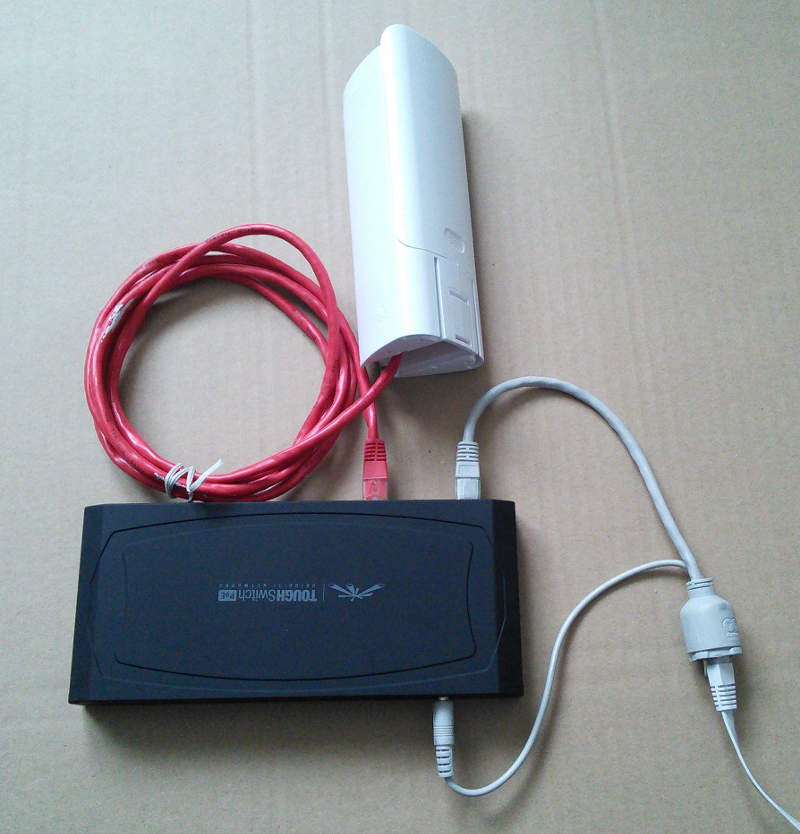
L’idée, un peu tordue techniquement, mais totalement fonctionnelle, consiste à venir utiliser l’alimentation 24V 2.5 A du Toughswitch 5 ports d’Ubiquiti pour aller alimenter à distance le dit switch et les différents périphériques qui y seront rattachés.

ubiquiti_toughswitch1

Toughswitch, interface de gestion

Utilisons en outre un kit injecteur/extracteur PoE passif. Relions l’injecteur au jack de l’alimentation du Toughswitch et branchons sur ce même injecteur notre câble de 15 m. Au bout du câble, nous avons donc le réseau ET son alimentation. Branchons-y alors l’extracteur : le jack d’alimentation va directement dans le switch, le connecteur RJ45 sur le port Management du switch. Hop, miracle, le switch se met sous tension, vous pouvez y accéder sur http://192.168.1.20 et le configurer selon vos besoins !

Pour illustrer les propos du billet, voici le montage expérimental ainsi réalisé :

switch_poe_en_poe

Toughswitch alimenté en PoE + caméra AirCam POE

Vous apercevez à droite l’extracteur PoE venant alimenter le switch, et sur le haut une caméra IP AirCam reliée au port 1, un port activé en PoE 24V via l’interface d’administration. A vous alors de venir ajouter d’autres modules POE 24 V : Nanostation, Rocket, Picostation, etc.

L’avantage du système : un seul et unique câble ethernet ! Si vous installez 5 bornes en haut d’un pylône, il sera inutile de venir tirer 5 câbles, 5 gaines de protection, et 5 parafoudres ! Tout est simplifié à l’extrême 😉


AirCam : prendre un cliché

Comment effectuer une capture d’image sur une caméra IP AirCam ?

AirCam

AirCam

La réponse est simple, une simple ligne http et le tour est joué, comme par exemple :

http://192.168.1.120:81/snapshot.cgi?chan=0&user=login&password=pass

Ici, nous avons une caméra avec l’adresse IP 192.168.1.120, accessible sur le port 81. Pour y accéder, nous avons login et pass comme accès, à remplacer bien entendu par vos propres informations.

Vous obtenez alors l’affichage de snapshot.jpeg, une image que vous allez pouvoir utiliser à volonté, enregistrer, etc.


AirVision 2 : vas te faire voir, en beauté !

Je ne suis pas toujours enthousiaste sur tous les produits qui sortent, mais là j’avoue avoir quelques raisons, avec la sortie du dernier né de la gamme Ubiquiti, l’enregistreur AirVision :

airvision_nvr

Enregistreur AirVision

airvision_nvr2

Enregistreur AirVision

Il était beau, il sentait bon le sable… euh, non, je délire tellement l’émotion est présente 🙂 Il était petit, compact, il avait 500 Go de disque dur et le logiciel AirVision 2 installé, un logiciel qui va contrôler en quelques clics l’intégralité de vos caméras AirCam.

airvision_gamme

La gamme AirCam

AirVision, nous en avons déjà parlé par le passé, mais il a bigrement évolué, évolué vers plus de fonctionnalités, plus de puissances, et désormais vers une utilisation possible sur nos chères tablettes et autres smartphones, qu’ils soient Pommés ou Androidisés.

airvision_view

Visualisation d’AirVision sur tablette ou smartphone

Désormais, le petit enregistreur va vous permettre de contrôler jusqu’à 50 caméras, mais Ubiquiti recommande toutefois de vous limiter à 20 pour un usage intensif de tous les jours, avec une capacité d’enregistrement de 1200 heures en 480p et environ 400 à 720p, largement assez pour une surveillance de tous les jours. Besoin de plus ? Connectez un disque dur externe sur le port USB 3.0 de l’enregistreur, c’est simple !

A environ 370 €, vous obtenez une solution compacte, à un tarif inférieur à n’importe quel ordinateur compact, avec le gestionnaire pré-installé, prêt à l’emploi. Bien entendu, si vous avez déjà un ordinateur puissant pour votre gestion vidéo, installez simplement AirVision 2, n’allez pas dépenser de l’argent pour rien 🙂

Ah, comme toujours avec chaque lancement produit chez Ubiquiti, n’hésitez pas à interroger AVANT toute commande, les stocks Européens sont limités à peau de chagrin à l’heure où j’écris ces lignes (15 pièces…). Il faudra sans doute un peu de temps pour que la production monte en puissance, comme toujours.

Le WiFi en gîte : quelle solution choisir ?

Dans un gîte, offrir une connexion WiFi à vos invités est devenu indispensable en 2013 : c’est un critère de sélection pour un gîte plutôt qu’un autre, surtout là où la 3G serait absente.

Ainsi, nombreux sont les propriétaires à vouloir éclairer en WiFi l’intégralité du gîte, voir même à éclairer des bâtiments annexes, avec une erreur fréquente : oublier que le WiFi s’accommode fort mal des murs épais, de la végétation et d’une distance supérieur à 100 m en champ libre !

De ce fait, pas question d’espérer brancher une borne sur sa Livebox et couvrir les deux chambres d’hôtes à 200 m de là, coincées derrière un superbe parc arboré, sauf à disposer de pouvoir divins pour plier les caractéristiques physiques des ondes.

La solution ? Elle est double :

  1. déporter le réseau à l’aide d’un simple bridge WiFi 5 GHz.
  2. activer une couverture local 2.4 GHz en ajoutant une borne WiFi, une fois le signal arrivé à destination.

Déport du réseau :

Le déport du réseau passe par l’installation de deux bornes extérieures. La première se positionne sur le bâtiment où arrive internet, la seconde sur le bâtiment à rejoindre.

nanomCes deux bornes sont téléalimentées en POE (suivez le lien pour en savoir plus, merci Wikipedia), ce qui suppose le passage d’un simple câble ethernet CAT5E blindé, pas plus : inutile de venir installer le 220 V sur le toit de la maison 🙂


Couverture locale :

Une fois le réseau arrivé à destination, qu’avons-nous ? Une prise ethernet femelle pour venir brancher notre ordinateur ? Oui, mais cela ne suffira pas. Sur cette prise, connectons un simple point d’accès 150 Mbps placé à l’intérieur de l’habitation : il vous offrira la connexion sans fil locale tant espérée. C’est simple, rapide, vous n’avez qu’à brancher une prise de courant et vous êtes en ligne, Infracom vous simplifiant au maximum les configurations techniques.

kasatawifi2_2

Routeur WiFi 300 Mbps

Plus technique ? Vous pouvez profiter de l’un des quatre ports Ethernet du routeur local pour venir y raccorder des caméras de surveillance, un téléphone VoIP (Infracom conseille les formules d’Ovh ), ou tout autre module ethernet de votre choix.

aircam

Caméra IP AirCam


Conclusion :

Il est désormais facile de déporter l’arrivée internet vers une ou plusieurs habitations.

Contactez-nous, Infracom est capable de vous fournir des systèmes préconfigurés, prêts à poser, des systèmes qui VOUS correspondront, pas des configurations imposées sorties de boîtes fermées en Chine 😉

Une question en direct ?
+33 2 40 45 67 67
du Lundi au Vendredi,
numéro non surtaxé.


Vidéo IP : déportez la caméra

Vous avez besoin de surveiller une zone avec une caméra IP mais vous avez besoin d’installer la dite caméra à 3 km de votre domicile ? La solution est simple :

  • un bridge WiFi 5 GHz 150 Mbps
  • une caméra Aircam étanche reliée sur le second port Ethernet du module installé à l’arrivée, comme la photo suivante l’illustre :

nanostation_aircam


Le principe n’a rien de compliqué en fait : positionnez le module 5 GHz de départ sur votre toit, reliez le à votre box ADSL via son bloc d’alimentation POE et 20 à 50 m de câble ethernet, branchez le module d’arrivée sur son bloc d’alimentation POE via 20 à 50 m de câble ethernet, et venez relier sur ce même module la caméra IP sur le second port ethernet disponible (cf illustration ci-dessus).

Concrètement, vous retrouvez tout le matériel sur une seule et même fixation, la caméra au sommet et le module 5 GHz dessous par exemple. Un seul câble ethernet CAT5E blindé en descend, relié à un bloc d’alimentation POE.

Pour gérer tout ce petit monde, le logiciel Airvision que vous viendrez installer sur le PC et qui vous donnera très rapidement l’image de votre caméra IP HD. Il vous sera même possible de venir visualiser l’interface d’Airvision à distance, en 3G par exemple.

Un pack clé en main est désormais disponible sur la boutique en ligne d’Infracom.

Une faille dans les caméras IP H.264

C’est le blog de Korben qui met en lumière un bug sérieux dans les caméras IP H.264 équipées du chipset Hi35xx (HiSilicon), une puce que l’on retrouve par exemple dans les caméras Foscam.

Grâce à un exploit disponible ici, la faille permet de récupérer tous les logs ainsi que les utilisateurs et mots de passes associés, et cela sans avoir besoin de s’y connecter. En plus clair, trouvez l’IP de la caméra et vous obtiendrez immédiatement les logins associés, sans rien faire. A vous alors la visualisation en live de ce que voit la caméra, et son contrôle intégral si elle est PTZ

Essai effectué, cela n’impacte visiblement pas les caméras AirCam vendues par Infracom.

AirVision et NVR : mise à jour vers 1.1.3

La version 1.1.3 du contrôleur Airvision et de son enregistreur (NVR) est disponible depuis quelques jours. Rappelons que ce pack logiciel fonctionne sous Windows et contrôle les caméras IP de type Aircam. Cette nouvelle mouture corrige quelques bugs, dont un plutôt perturbant sous Windows, détectant des mouvements là où il n’y en avait pas.

Téléchargement :