Archives par étiquette : unifi

Unifi : le contrôleur RaspiUnifi est disponible

C’est une idée qui faisait son chemin depuis un bout de temps : vous proposer un contrôleur Unifi le plus compact possible, simple, sans fonctionnalités inutiles, juste un contrôleur capable de gérer une dizaine de bornes, simplement.

L’arrivée sur le marché du Raspberry Pi 2, avec plus de mémoire et un CPU gonflé, semblait être l’occasion que nous attendions. Ni une, ni deux, un prototype a été réalisé et est opérationnel depuis quelques mois :

raspi_unifi_proto

Prototype de RaspiUnifi

La sortie du tout dernier Debian Jessie et une récente mise à jour du gestionnaire Unifi nous ont poussé à continuer nos essais, basculant notre RaspberryPi 2 sous ces nouvelles versions avec succès.

Aujourd’hui, nous considérons le contrôleur comme étant pleinement opérationnel, parfaitement adapté à de petits déploiements WiFi, c’est à dire jusqu’à une dizaine de bornes, sans utiliser de fonctionnalités trop gourmandes en mémoire.


unifi raspberrypi

RaspiUnifi : statistiques

Oui, RaspiUnifi n’est pas le contrôleur le plus puissant, ce n’est pas du tout son objectif. Son but est d’éviter de mobiliser un ordinateur complet pour des tâches qui peuvent tout à fait être traitées par le RaspberryPi 2 de façon tout aussi efficace.

Comme toujours, vous aurez un accès complet à RaspiUnifi, en SSH, avec même un accès ftp pour pouvoir sauvegarder vos configurations très rapidement. Et si besoin, nous pouvons nous charger d’associer toutes vos bornes Unifi sur votre contrôleur, moyennant un devis préalable.

A notre connaissance, il existe un seul contrôleur concurrent de ce type, mais avec moins de mémoire, une carte SD plus lente, pas d’accès ftp, et à un tarif plus élevé, autrement dit, une offre bien moins intéressante et bien moins complète.

RaspiUnifi est dès à présent disponible sur la boutique de Monwifi.fr.

Unifi 4.6 : personnalisez les coupons

Unifi est installé par défaut en langue anglaise, ce qui peut poser quelques soucis lorsque vous générez des coupons d’accès. La modification que je vous propose nécessite de maitriser un minimum de linux, d’avoir un serveur correctement installé, et l’éditeur nano opérationnel pour venir éditer vos fichiers.

Dans le gestionnaire Unifi, une fois connecté en SSH sur le serveur, allez éditer :

nano /usr/lib/unifi/webapps/ROOT/pages/voucher.jsp

et ne modifiez qu’une partie du fichier,

String valid = (days > 0 ? days +  » days » : «  ») + (hours > 0 ? hours +  » hours » : «  ») + (minutes  > 0 ? minutes  +  » minutes » : «  »);

devient :

String valid = (days > 0 ? days +  » jour(s) » : «  ») + (hours > 0 ? hours +  » heure(s) » : «  ») + (minutes  > 0 ? minutes  +  » minute(s) » : «  »);

Maintenant, allons éditer le dernier fichier :

nano /usr/lib/unifi/data/sites/default/portal/bundle/voucher.html

comme suit :

<div class= »voucher »>

Hotspot Monwifi.fr

        <p class= »valid »>Valide pour <unifi var= »valid » /></p>

        <p class= »code »><unifi var= »code » /></p>

</div>

et c’est tout. Remplacez Hotspot Monwifi.fr par votre texte, mettant en avant votre établissement par exemple.

Le lien donné ici, /usr/lib/unifi/data/sites/default/portal/bundle/voucher.html correspond à celui du site par défaut, default : si vous gérez plusieurs sites, il faudra aller sur le bon site, par exemple /usr/lib/unifi/data/sites/f57vfj2k/portal/bundle/voucher.html pour l’un de nos sites hébergés.

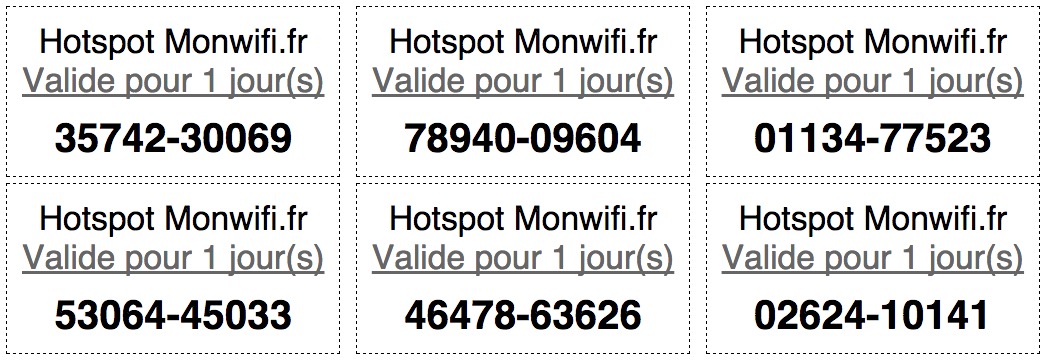
Allez maintenant imprimer vos coupons en cliquant sur PRINT BATCH dans votre gestionnaire de coupons, et vous obtiendrez :

coupons unifi vouchers

Exemple de coupons personnalisés

et voilà, simple non ? 🙂

Unifi 4.6 : accédez aux coupons

Si vous utilisez le gestionnaire Unifi en version Beta 4.6, le lien pour accéder à la gestion des coupons et des accès monétisés a légèrement changé, suite visiblement à un léger bug sur le lien habituellement constaté.

Commencez par trouver le nom de votre site, si vous en utilisez plusieurs : le site d’origine sera forcément default, mais les autres peuvent s’appeler jk5juk ou k34hjk par exemple.

L’url d’accès à la gestion des coupons sera alors :

https://ip_du_serveur:8443/hotspot/s/default/guests


Hotspot WiFi : pas assez de clients !

Il arrive parfois que vos clients ne peuvent plus se connecter à votre hotspot WiFi. Là, généralement, l’exploitant crie au secours, pensant que son matériel est en panne alors qu’il suffit juste de le reconfigurer un minimum, et c’est sur le serveur DHCP que cela se passe : ajoutons simplement un peu plus d’adresses pour les clients potentiels du hotspot WiFi, et réduisons un petit peu le bail (= lease) dhcp, évitant qu’une adresse reste réservée trop longtemps à un même utilisateur.

Ah par contre, le soucis pourra venir de votre routeur : peu de matériels grand public sont capables de s’ouvrir au delà de leur classe réseau de base (192.168.1.xxx en général ou 0.xxx). Tenez, le serveur DHCP de la Freebox Revolution :

freebox serveur dhcp

Serveur DHCP Freebox Revolution

Non, il n’ira visiblement pas au delà de 192.168.1.xxx, ou alors il y a une subtilité qui m’échappe.

Nous allons préférer un routeur professionnel à ces box grand public, tel l’Edge Router Lite 3 ports :

edgemax3ports

Edge Router Lite 3 ports

Avec ce matériel, une interface de gestion Web permettra de venir gérer le DHCP « les doigts dans le nez » :

edge router lite dhcp

Dans cet exemple, nous avons 357 IP disponibles, 12 sont utilisées, 345 restent libres. Le serveur Unifi a en outre été indiqué, pratique pour les bornes WiFi de la marque.

Et pour de très gros déploiements, vous avez la possibilité d’opter pour un tout-en-un, avec un Unifi switch PoE et toute la gestion intégrée, dont le serveur DHCP :

unifi-switch-features-enterprise

Unifi Switch PoE


UNIFI : adoption forcée !!

Il peut arriver, comme ce fût le cas cette fin d’après-midi, que des bornes Unifi refusent de s’identifier auprès d’un gestionnaire hébergé. Dans un tel cas, il faut y aller de force, en commençant par identifier l’IP de votre borne, attribuée par votre box internet. La procédure étant différente en fonction de chaque box, je vais vous laisser chercher un peu comment procéder 😉

Lancez alors : ssh ubnt@ip_de_la_borne (ex : ssh ubnt@192.168.1.15). Le mot de passe est lui aussi ubnt.

Une fois dans la borne, tapez info :

BZ.v3.2.10# info
Model: PicoStation M2
Version: 3.2.10.2886
MAC Address: 68:72:51:xx:xx:xx
IP Address: 192.168.1.149
Hostname: UBNT
Uptime: 208395 seconds
Status: Connected (http://xx.xx.xx.xx.xx:8080/inform)
BZ.v3.2.10#

Ici, nous utilisons une simple picostation et pouvons vérifier que l’IP utilisée par la trame d’information (/inform) est correcte, celle de notre serveur. Mais n’hésitons pas à la renvoyer une fois encore avec une simple commande :

set-inform http://xx.xx.xx.xx.xx:8080/inform

A ce moment précis, la borne vous déconnecte la session ssh, et elle sera logiquement visible sur votre manager en ligne pour être ensuite adoptée :

unifi_adopt

Par contre, bug ou soucis technique quelque part, nous avons identifié une difficulté lors de la création d’un compte secondaire : l’administrateur de ce compte ne voyait pas la demande d’adoption des bornes, un soucis que nous n’avions jusqu’à présent pas rencontré, toutes nos configurations s’étant déroulées sans accrocs de ce type.

Au final, après de longues minutes passées à chercher et à éliminer les soucis, l’installation est fonctionnelle, et le client content, j’espère 😉

Unifi : redirection automatique du Hotspot

Comment rediriger automatiquement vos utilisateurs invités ?

Commencez par valider l’accès Guest dans votre gestionnaire, avec surtout NO AUTHENTIFICATION sélectionné. Dans notre exemple, chaque invité pourra utiliser l’accès 1 mn, avant de se faire de nouveau re-diriger vers https://blogwifi.fr :

unifi_redirect

La solution passe alors par la mise en place d’un nouveau fichier index.html, tel que présenté sur ce lien ou ci-dessous :

<!DOCTYPE html PUBLIC "-//W3C//DTD XHTML 1.0 Strict//EN"
  "http://www.w3.org/TR/xhtml1/DTD/xhtml1-strict.dtd">
<html xmlns="http://www.w3.org/1999/xhtml" xml:lang="en" lang="en" dir="ltr">
<head>
  <title><unifi txt="WelcomePage.Title" /></title>
  <meta http-equiv="Content-Type" content="text/html; charset=UTF-8" />
  <link rel="stylesheet" type="text/css" href="<unifi url="reset-min.css"/>" />
  <link rel="stylesheet" type="text/css" href="<unifi url="styles.css"/>" />
  <script type="text/javascript" src="<unifi url="js/jquery.min.js"/>"></script>
  <script type="text/javascript" src="<unifi url="js/guest.js"/>"></script>
</head>
<body class="login-page">
<!-- see README.txt for HTML customization instructions -->
<form name="input" id="input" method="post" action="login">
</form>
<script type="text/javascript">
document.getElementById("input").submit();
</script>
</body>
</html>

copiez le contenu et créez un fichier tout neuf, après avoir sauvegardé le fichier d’origine. Cela nécessite, pour un gestionnaire Linux, de vous connecter en ssh et de lancer quelques commandes préalables :

  • cd /var/lib/unifi/sites/default/portal/ pour aller dans le répertoire du portail captif, préalablement activé dans l’interface web du gestionnaire (sinon le répertoire ne sera pas créé, vous pourrez toujours le chercher durant des heures 😉  )
  • mv index.html index.html.original pour sauvegarder le fichier d’origine
  • rm index.html pour supprimer le fichier
  • nano index.html pour l’éditer et venir ensuite copier le contenu ci-dessus.

Relancez alors Unifi (vous perdrez votre connexion Web sur le manager) avec : service unifi restart

Simple non ? 😉

Unifi : autoriser, révoquer ou bloquer un utilisateur

Exploitant d’un hotspot Unifi, vous souhaitez accorder un accès direct à l’un de vos clients WiFi, sans avoir à entrer de code d’accès ou autre formalité compliquée ? C’est assez simple à faire ! Rendez-vous dans l’onglet Clients pour afficher la liste des clients actuellement connectés à votre ou vos points d’accès :

hotspot unifi autoriserIci, c’est le client android qui va nous intéresser : cliquons dessus, la fenêtre bleue de droite s’ouvre alors. Cliquez simplement sur le bouton AUTHORIZE et votre client WiFi sera immédiatement autorisé à surfer, sans aucune formalité. Le bouton passera alors en UNAUTHORIZE, un bouton sur lequel vous cliquerez pour révoquer les droits d’accès du périphérique concerné.

Pour le déconnecter manu-militari, cliquez sur RECONNECT, ou BLOCK pour lui couper tout accès de façon définitive.

Simple non ?


Unifi : changer de contrôleur en ssh

Vous avez décidé, comme moi, de déplacer votre contrôleur Unifi hébergé en ligne sur un autre serveur ? Après avoir exporté votre configuration, après l’avoir ré-importée sur le nouveau serveur, il va vous falloir effectuer un reset des bornes en place et leur indiquer ou envoyer la trame d’adoption (http://ip_du_serveur:8080/inform) pour qu’elles soient ré-intégrées par le nouveau serveur.

Procédons dans l’ordre :

  • Reset de la borne, un appui long sur le bouton reset suffit (20 secondes environ)
  • Identification de l’IP attribuée à la borne par votre serveur dhcp
  • connexion en ssh, login et mot de passe ubnt : ssh ubnt@ip_de_la_borne

Une fois en ssh sur la borne, lancez un effacement total :

syswrapper.sh restore-default

Vous allez être déconnecté. Revenez au bout de deux minutes en ssh sur la borne puis continuez la configuration en entrant ces deux lignes de commande :

mca-cli
set-inform http://ip_du_serveur:8080/inform

Une fois la borne adoptée, vous serez déconnecté de la session ssh et verrez votre borne en ligne sur le gestionnaire Unifi.

unifi 46

Facile, du moins pour celui qui aime le ssh 😉


Unifi 4.6 : tout intégré

Après des semaines de négligence, je me suis décidé à mettre à jour le gestionnaire Unifi hébergé sur un petit VPS d’Ovh vers la version 4.6, non sans mal puisque les serveurs de mise à jour d’Ubiquiti semblaient un peu dans les choux, pile le jour où je me décidais enfin à tester 😉

Ni une, ni deux, un tour sur quelques forums et la solution tombait : allez éditer votre fichier /etc/apt/sources.list depuis votre serveur de gestion (connexion SSH obligatoire), et placez-y la ligne :

deb http://ec2-50-17-203-132.compute-1.amazonaws.com/…/d…/debiandebian ubiquiti

Lancez un :

sudo apt-get update

puis un

sudo apt-get install unifi-beta

et la nouvelle version s’installera d’elle-même !

unifi 46

Capture d’écran Unifi V4.6

Ici, nous n’utilisons qu’une simple Picostation M2 pour le moment, flashée avec le firmware Unifi. C’est un simple test qui nous permet de valider différentes configurations réseau pour nos clients. Nous pensons venir prochainement intégrer la VoIP sur ce serveur, le temps d’acquérir et de tester le nouveau matériel.


UniFi 4.2 : comment installer ?

Si vous utilisez déjà un contrôleur UniFi installé sur Debian ou Ubuntu, vous pouvez lancer la mise à niveau vers la version 4.2.

Commencez par vous connecter sur votre serveur en ssh, et lancez deux commandes :

apt-get update

apt-get install unifi-beta

Voici ce qu’a donné la mise à jour sur ma machine de test, un simple Vps OVH :

root@vps1234:/home# apt-get install unifi-beta
Lecture des listes de paquets... Fait
Construction de l'arbre des dépendances       
Lecture des informations d'état... Fait
Les paquets suivants seront ENLEVÉS :
  unifi-rapid
Les NOUVEAUX paquets suivants seront installés :
  unifi-beta
0 mis à jour, 1 nouvellement installés, 1 à enlever et 4 non mis à jour.
Il est nécessaire de prendre 170 Mo dans les archives.
Après cette opération, 142 Mo d'espace disque supplémentaires seront utilisés.
Souhaitez-vous continuer ? [O/n] o
Réception de : 1 http://www.ubnt.com/downloads/unifi/distros/deb/squeeze/ squeeze/ubiquiti unifi-beta all 4.2.0-3406 [170 MB]
170 Mo réceptionnés en 40s (4 174 ko/s)                                        
(Lecture de la base de données... 35277 fichiers et répertoires déjà installés.)
Removing unifi-rapid (3.2.8-2362) ...
* Stopping Ubiquiti UniFi Controller unifi                                                                              [ OK ]
Removing any system startup links for /etc/init.d/unifi ...
   /etc/rc0.d/K08unifi
   /etc/rc1.d/K08unifi
   /etc/rc2.d/S92unifi
   /etc/rc3.d/S92unifi
   /etc/rc4.d/S92unifi
   /etc/rc5.d/S92unifi
   /etc/rc6.d/K08unifi
Sélection du paquet unifi-beta précédemment désélectionné.
(Lecture de la base de données... 35207 fichiers et répertoires déjà installés.)
Preparing to unpack .../unifi-beta_4.2.0-3406_all.deb ...
Unpacking unifi-beta (4.2.0-3406) ...
Paramétrage de unifi-beta (4.2.0-3406) ...
Adding system startup for /etc/init.d/unifi ...
   /etc/rc0.d/K08unifi -> ../init.d/unifi
   /etc/rc1.d/K08unifi -> ../init.d/unifi
   /etc/rc6.d/K08unifi -> ../init.d/unifi
   /etc/rc2.d/S92unifi -> ../init.d/unifi
   /etc/rc3.d/S92unifi -> ../init.d/unifi
   /etc/rc4.d/S92unifi -> ../init.d/unifi
   /etc/rc5.d/S92unifi -> ../init.d/unifi
* Starting Ubiquiti UniFi Controller unifi                                                                              [ OK ]

root@vps1234:/home#

Au final, reconnectez-vous simplement à l’interface d’administration : https://votre_adresse_ip:8443 et découvrez la nouvelle interface graphique, capable désormais de gérer à la fois votre réseau, la VoIP et les bornes WiFi :

unifi_version42