AirOS v5.5.4-BETA disponible

La version 5.5.4-BETA du firmware AirOS est sortie hier.

Les nouveautés :

  • airMAX: Improved performance in PTMP scenarios
  • airMAX: Lower latency in Long Range PTP mode
  • airMAX: Improved speed test timeout/errors handling and reporting
  • New: Alternative Data Rate module
  • New: Reset configuration to factory defaults when executing TFTP recovery mode
  • New: Update AirView certificate
  • New: Disable « Block Management » option for WAN in default configuration (AirRouter, AirRouter HP, PowerAP N)
  • Security: WEB UI: Show if custom scripts are present on device
  • Stability: Check filesystem on boot
  • Stability: Memory leak protection for less than 1MB RAM
  • Stability: Add HW watchdog in u-boot
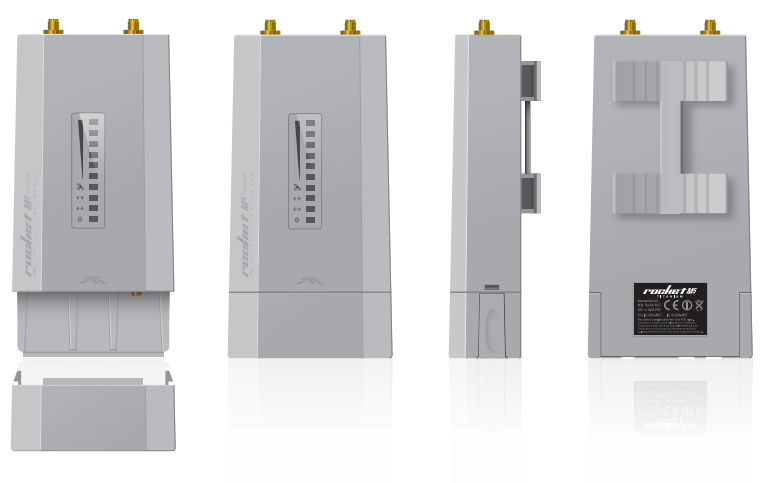
  • Fix: airSync: Rocket Titanium airSync Slave doesn’t connect to airSync Master
  • Fix: airMAX: Radio is transmitting when operating in airView mode
  • Fix: Detect Ethernet loopback on defective device and bring Ethernet interface down
  • Fix: Sometimes M Series devices hang during reboot (except Titanium)
  • Fix: Change Max MTU to 2024 bytes on both Ethernet interfaces
  • Fix: Enable DFS for Germany upper band (5.8GHz) channels
  • Fix: Returning from Test mode does not revert some configuration changes
  • Fix: Disable default route if DHCP client is configured
  • Fix: Memory leak in Main page with IE8/IE9
  • Fix: Low power mode fix for newer revisions of NanoStation M5
  • Fix: Device discovery issue when DMZ port is enabled
  • Fix: Cannot switch from Advanced to Simple Configuration mode when network role is Router
  • WEB UI: Disable WEB UI while airView is running
  • WEB UI: Enable DFS when choosing Austria
  • WEB UI: Make MAC addresses in Main page easily selectable
  • WEB UI: Cannnot set MTU value
  • WEB UI: Latitude/Longitude setting validation
  • WEB UI: Redirection issue when enabling/disabling HTTPS

Comme toujours, ce firmware ne doit pas être utilisé pour des déploiements, il est réservé aux utilisateurs expérimentés. Les images se trouvent :

Publications similaires

  • Livebox : améliorez la couverture WiFi

    Sujet récurent : ma livebox ne donne pas de bons résultats en WiFi, la couverture est faible, voir très faible. Bien entendu, sur un appareil grand public, il ne faut pas s’attendre à trouver une page complète de réglages du module WiFi : pas de changement de puissance, pas de sélection d’antenne, pas de modification du très important ACKtiming, rien de tout cela ! Sur une livebox, le WiFi s’active… ou se désactive, point !! Alors que faire pour améliorer…

  • (video) Pack 5.8 GHz émission/réception 200 mW

    Si la bande 5.8 GHz était peu représentée voici quelques années, le changement n’a pas tardé : on trouve désormais pléthore de modules vidéo, peut être trop même pour espérer maintenir une certaine qualité de construction. Après quelques recherches et quelques mises à la poubelle de matériel, voici enfin un pack qui a retenu toute notre attention : Composé d’un émetteur vidéo 200 mW (à droite de l’image) équipé d’un fort dissipateur thermique et d’un récepteur (à gauche), ce pack…

  • Freemobile : la stratégie d’un sourd-muet-aveugle ?

    Sur Freemobileactu, vous pourrez retrouver un édito à charge contre l’opérateur autiste, Freemobile. Les rapports de l’entreprise avec ses clients, ainsi que l’attitude de Xavier Niel, y sont développés, pas forcément d’une manière des plus agréables, mais plutôt réaliste il me semble. Sur Twitter, cherchant à regrouper la ligne adsl et l’abonnement Freemobile, je m’étais tout naturellement tourné vers @freemobile : deux relances, deux absences de réponse. Soit ce compte est traité au Maroc, auquel cas il faudra attendre la…

  • Configurez une Nanostation ou Powerstation

    Commencez par configurer une adresse IP fixe sur votre ordinateur,192.168.1.50 par exemple. Une fois votre module Ubiquiti sous tension, connectez vous avec votre explorateur interner sur http://192.168.1.20, login et mot de passe « ubnt ». Cliquez sur l’onglet Link Setup. Par défaut, le module est en mode « station ». Sélectionnez le mode « Access Point » dans le menu déroulant, enregistrez le changement et appliquez le en cliquant sur « Apply ». Laissez le module redémarrer en mode point d’accès. Retenez que nous allons utiliser l’un des…

  • EEEPC 1005HA : antenne externe

    Un lecteur nous signale un article sur Blogeee, le Blog des EEEPC et Netbooks, concernant l’ajout d’une antenne externe sur un Asus 1005HA. Suivez le lien pour en savoir plus. Si vous aussi vous vous lancez dans ce type de modification, sachez que vous avez deux solutions : Une antenne omni 5 dBi avec connectique UFL. Un adaptateur UFL / RP SMA femelle suivi par une antenne omni, telle la 10 dBi par exemple.

Un commentaire

Les commentaires sont fermés.